

Tecnologías XML / CSS / Recetario CSS / Elementos de página / Eliminar los márgenes de la página
(Extracto de «CSS Kochbuch» de Christopher Schmitt)
Problema
Quiere eliminar el espacio en blanco entre los bordes de la página y los de la ventana del navegador, como muestra la figura siguiente.
Solución
Establezca las propiedades margin y padding en cero para los elementos html y body:
html, body {
 margin: 0;
 padding: 0;
 position: absolute;
 top: 0;
 left: 0;
}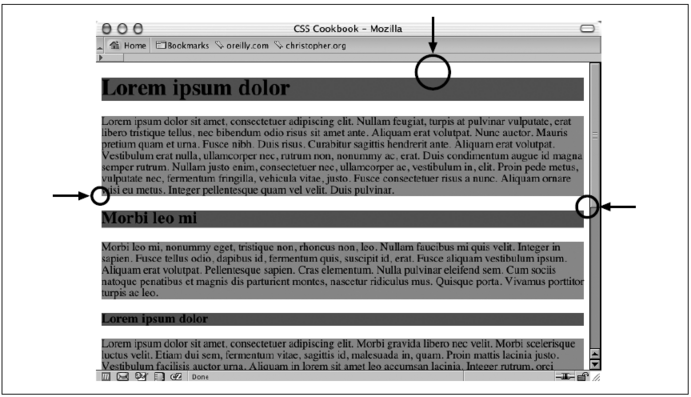
Figura: márgenes mostrados como espacio en blanco junto a los bordes de la página.
Establecer las propiedades padding y margin (relleno y margen) del elemento body en 0 produce un efecto de página a sangre. Se elimina el espacio en blanco alrededor de la página; en este caso, las unidades no importan.
Según el contenido de la página, puede ser necesario ajustar otras propiedades además de margin y padding para eliminar por completo los márgenes. Los estilos predeterminados de ciertos elementos, definidos en la hoja de estilo del navegador, pueden producir efectos inesperados al cambiar los márgenes de página. Por ejemplo, si el primer elemento secundario de body es un elemento h1, puede aparecer espacio en blanco no deseado sobre el título (véase la figura siguiente). En la figura, los títulos y párrafos tienen un fondo gris para que el efecto resulte más visible.
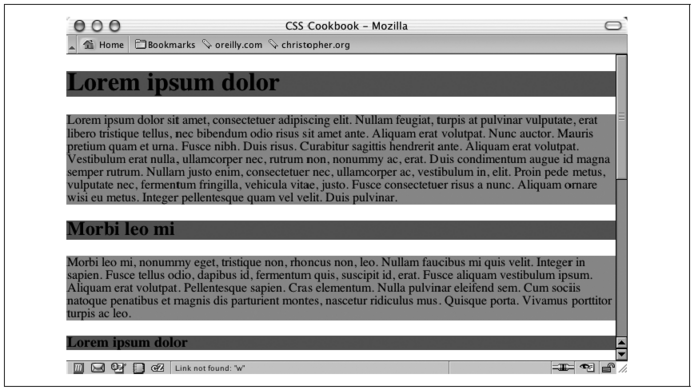
Figura: espacio en blanco no deseado sobre el título y en la parte superior de la ventana del navegador.
Para mantener el efecto a sangre en esta situación, establezca el relleno y los márgenes de los elementos afectados (aquí h1, h2 y h3), además del elemento body, en 0. Si no es posible, por ejemplo porque el relleno o margen inferior necesita otro valor, puede establecer en su lugar margin-top y padding-top en 0 para eliminar el espacio en blanco sobre los elementos:
html, body {
 margin: 0;
 padding: 0;
 position: absolute;
 top: 0;
 left: 0;}
h1, h2, h3 {
 margin-top: 0;
 padding-top: 0;
 background-color: #666;
}
p {
 background-color: #999;
}
Como muestra la figura siguiente, estas instrucciones también consiguen el efecto deseado: el fondo gris queda ahora alineado con la zona de visualización del navegador.
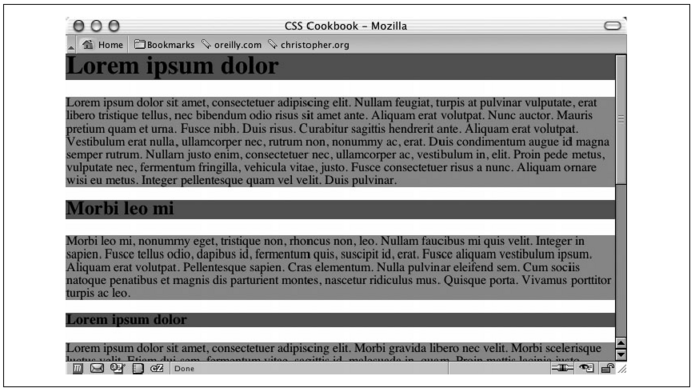
Figura: se ha eliminado el espacio en blanco sobre el título.
Véase también
La receta Diseños de una columna para crear diseños de una columna asignando a las propiedades margin y padding valores distintos de 0.
Copyright de la edición alemana © 2007 O’Reilly Verlag GmbH & Co. KG
Puede imprimir la versión en línea para uso privado.
Para cualquier otro uso, este capítulo del libro «CSS Kochbuch» está sujeto a las mismas condiciones que la edición encuadernada: la obra y todas sus partes están protegidas por derechos de autor. Todos los derechos reservados, incluidos reproducción, traducción, microfilmación, almacenamiento y procesamiento en sistemas electrónicos.
O’Reilly Verlag GmbH & Co. KG, Balthasarstr. 81, 50670 Köln