

XML-Technologien / ePUB / ePub für (In)Designer / Buchfunktionen / Inhaltsverzeichnis hinzufügen / Verlinken des Inhaltsverzeichnisses
(Auszug aus "ePub für (In)Designer — Mit InDesign Schritt für Schritt zum E-Book" von Sascha Heck & Yves Apel)
Durch das Lösen vom automatischen Inhaltsverzeichnis sind natürlich auch die Hyperlinks verschwunden, die jetzt noch manuell gesetzt werden müssen. Sie definieren zuerst einen Textanker, auf den Sie nachher verlinken können. Gehen Sie also zum ersten Kapitel, klicken den Kapiteltitel an und wählen im Hyperlinks-Bedienfeld Neues Hyperlinkziel. Vergeben Sie einen Namen und wählen Sie als Art Textanker.
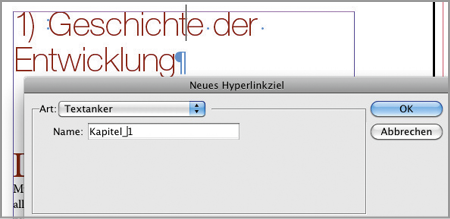
Abbildung: Die Textanker für das Inhaltsverzeichnis definieren.
Dann gehen Sie zum Inhaltsverzeichnis und wählen die Zeile aus, die den Hyperlink erhalten soll. Wieder im Hyperlinks-Bedienfeld, wählen Sie nun Neuer Hyperlink und verlinken hier auf den eben gesetzten Textanker. (Achtung: Es gibt einen Bug, der unter Querverweise beschrieben wird!)
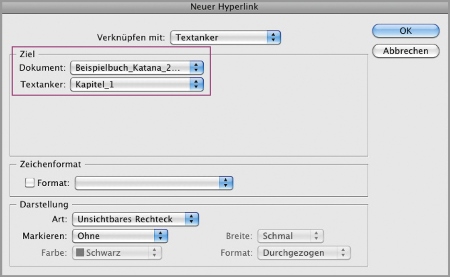
Abbildung: Auf den Textanker verlinken.
So gehen Sie vor, um alle weiteren Hyperlinks im Inhaltsverzeichnis zu setzen. Nachdem das Inhaltsverzeichnis so fertig erstellt worden ist, sollten die Links noch im fertigen ePub weiterbearbeitet werden, wie unter Aussehen von Hyperlinks verändern beschrieben. Ansonsten werden die Links im E-Book in hässlichem Standard-Blau und unterstrichen dargestellt.
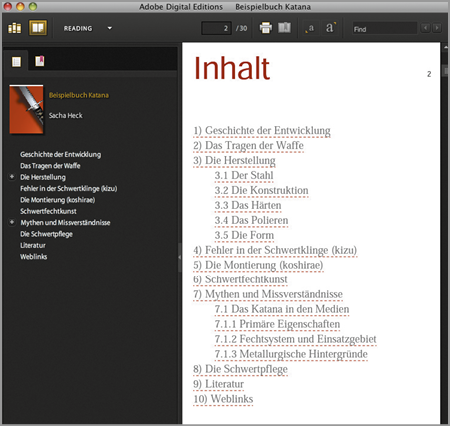
Abbildung: So kann das fertig gestaltete Inhaltsverzeichnis aussehen.
Weiterführende Informationen, wie Hyperlinks und Querverweise funktionieren, finden Sie auch unter Querverweise und Links.
Copyright © dpunkt.verlag GmbH 2012
Für Ihren privaten Gebrauch dürfen Sie die Online-Version ausdrucken.
Ansonsten unterliegt dieses Kapitel aus dem Buch "ePub für (In)Designer" denselben Bestimmungen wie die gebundene Ausgabe: Das Werk einschließlich aller seiner Teile ist urheberrechtlich geschützt. Alle Rechte vorbehalten einschließlich der Vervielfältigung, Übersetzung, Mikroverfilmung sowie Einspeicherung und Verarbeitung in elektronischen Systemen.
dpunkt.verlag GmbH, Wieblinger Weg 17, 69123 Heidelberg, fon 06221-14830, fax 06221-148399, hallo(at)dpunkt.de
nach oben