

Technologies XML / ePUB / ePub für (In)Designer / Polices incorporées et caractères spéciaux / Incorporer les polices
(Extrait de «ePub für (In)Designer — Mit InDesign Schritt für Schritt zum E-Book» de Sascha Heck & Yves Apel)
Incorporer une police InDesign dans ePub est simple ; en trouver une adaptée ne l’est pas.
Point 1 : formats
La plupart des lecteurs gèrent OpenType (otf), TrueType (ttf) et Scalable Vector Graphics (svg). InDesign gère d’autres formats, mais pas Scalable Vector Graphics (svg), limitant le choix à OpenType et TrueType.
Point 2 : licences
L’incorporation ePub diffère du PDF, dont l’extraction demande des connaissances particulières. L’ePub contient généralement une copie non chiffrée. InDesign chiffre les polices avec un algorithme Adobe empêchant leur réutilisation. Les spécialistes débattent entre distribution et incorporation. Vérifiez si votre licence autorise usage et redistribution ePub. En cas de doute ou de licence imprécise, contactez le fournisseur.
Point 3 : trouver des polices sans les voler
Les polices commerciales redistribuables restent rares. Les gratuites abondent, mais leur usage commercial est souvent incertain et leur qualité discutable.
Un vaste choix pour usage commercial et incorporation ePub ou web est proposé par Font Squirrel.
Incorporer à l’export ePub InDesign
Une fois la police adaptée utilisée, lors de l’export ePub dans l’onglet Contenu activez Inclure les polices incorporables. InDesign crée automatiquement le code d’incorporation, parfois complexe.
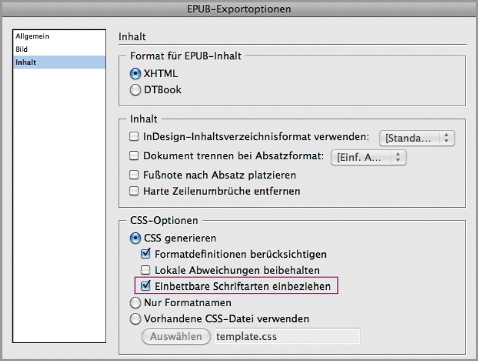
Figure : options EPUB, inclure les polices incorporables.
Ajouter une police manuellement
Décompressez et copiez la police dans le sous-dossier fonts de OEBPS.
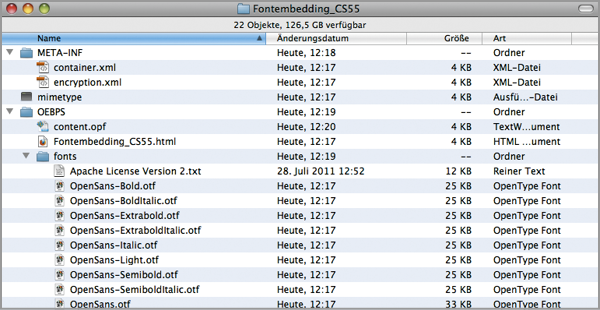
Figure : OEBPS/fonts, copier la police manuellement.
Ouvrez content.opf dans un éditeur et ajoutez les lignes de code sous <manifest> ainsi <item id="Dateiname.otf" href="fonts/Dateiname.otf" media-type="application/x-font-otf"/> dans cet exemple :
<manifest>
   <item id="ncx" href="toc.ncx" media-type="application/x-dtbncx+xml"/>
   <item id="css" href="template.css" media-type="text/css"/>
   <item id="Fontembedding_CS55" href="Fontembedding_CS55.html" media-type="application/xhtml+xml"/>
   <item id="x218.png" href="images/218.png" media-type="image/png"/>
   <item id="OpenSans.otf" href="fonts/OpenSans.otf" media-type="application/x-font-otf"/>
   <item id="OpenSans-Bold.otf" href="fonts/OpenSans-Bold.otf" media-type="application/x-font-otf"/>
   <item id="OpenSans-BoldItalic.otf" href="fonts/OpenSans-BoldItalic.otf" media-type="application/x-font-otf"/>
   <item id="OpenSans-Extrabold.otf" href="fonts/OpenSans-Extrabold.otf" media-type="application/x-font-otf"/>
   <item id="OpenSans-ExtraboldItalic.otf" href="fonts/OpenSans-ExtraboldItalic.otf" media-type="application/x-font-otf"/>
   <item id="OpenSans-Italic.otf" href="fonts/OpenSans-Italic.otf" media-type="application/x-font-otf"/>
   <item id="OpenSans-Light.otf" href="fonts/OpenSans-Light.otf" media-type="application/x-font-otf"/>
   <item id="OpenSans-Semibold.otf" href="fonts/OpenSans-Semibold.otf" media-type="application/x-font-otf"/>
   <item id="OpenSans-SemiboldItalic.otf" href="fonts/OpenSans-SemiboldItalic.otf" media-type="application/x-font-otf"/>
   <item id="OpenSansLight-Italic.otf" href="fonts/OpenSansLight-Italic.otf" media-type="application/x-font-otf"/>
</manifest>
Ouvrez template.css et ajoutez ces lignes au début. Chaque police exige une entrée distincte :
@font-face{
   font-family: "Schriftname";
   font-style: normal;
   font-weight: normal;
   src: url("fonts/Dateiname.otf");
}
Indiquez ensuite la police ajoutée dans les styles CSS:
p.Absatzformat {
   font-family: "Schriftname", sans-serif;
   font-weight: normal;
   font-style: normal;
}
Éliminer les problèmes
InDesign chiffre les polices incorporées, permettant leur distribution sans violer les licences ; clarifiez toutefois les détails avec le vendeur. Certains lecteurs ne gèrent pas ce chiffrement. Remplacez les polices pour le supprimer, à condition d’avoir les droits nécessaires.
Décompressez à nouveau et remplacez les polices OEBPS/fonts par leurs originaux non chiffrés, en conservant les noms. InDesign a converti TrueType en OpenType ; cherchez donc dans content.opf et template.css otf et remplacez par ttf.
Supprimez encryption.xml dans META-INF.
Les appareils gérés par Adobe figurent sous Digital Editions Supported Devices.
Activer sous iOS
Jusqu’à iOS4.2 et iBooks 1.2, les polices incorporées n’étaient pas gérées. Depuis iBooks 1.2, déclarez explicitement leur présence et leur usage. Créez dans META-INF un fichier nommé exactement com.apple.ibooks.display-options.xml et insérez ce code XML :
<?xml version="1.0" encoding="UTF-8"?>
<display_options>
   <platform name="*">
      <option name="specified-fonts">true</option>
   </platform>
</display_options>
Reconstituez l’ePub et transférez sur iPhone/iPad : iBooks affiche alors les polices.
Copyright © dpunkt.verlag GmbH 2012
Vous pouvez imprimer la version en ligne pour votre usage privé.
Pour le reste, ce chapitre de «ePub für (In)Designer» est soumis aux mêmes conditions que l’édition imprimée : l’œuvre et toutes ses parties sont protégées par le droit d’auteur. Tous droits réservés, notamment reproduction, traduction, microfilmage, enregistrement et traitement dans des systèmes électroniques.
dpunkt.verlag GmbH, Wieblinger Weg 17, 69123 Heidelberg, fon 06221-14830, fax 06221-148399, hallo(at)dpunkt.de