

Technologies XML / SVG / Images interactives / Le modèle d’événements et d’objets en détail / Le modèle d’événements SVG / Utiliser correctement les événements souris
(Extrait de «Das Einsteigerseminar SVG — Webgrafiken mit XML» de Helma Spona)
Les trois événements souris onmouseover, onmouseout et onclick sont explicites et permettent les effets de survol présentés. Les autres nécessitent généralement de connaître la position du pointeur, surtout l’événement onmousemove pour déplacer les éléments vers le pointeur. L’objet evt transmet les positions aux procédures des événements souris. Récupérez-les avec les méthodes getClientX( ) et getClientY( ) de l’objet evt dans le gestionnaire.
L’exemple crée un cercle rempli d’un dégradé, autour duquel tournent six points noirs. L’ensemble suit et entoure toujours le pointeur.
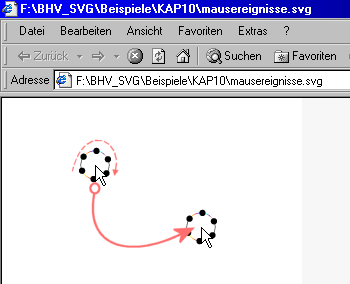
Figure : mouvement autour du pointeur.
Le code SVG simple contient un chemin circulaire et six points définis par la balise <circle>, chacun contenant une balise <animateMotion> d’animation. Seuls les instants de départ diffèrent. Regroupez les éléments et positionnez-les avec l’attribut transform de la balise <g>.
<?xml version="1.0"?>
...
<svg width="300" height="300">
  <defs>
    <linearGradient id="verlauf">
      <stop offset="0%" style="stop-color:black;stop-opacity:1"/>
      ...
    </linearGradient>
  </defs>
  <g transform="translate(50,50)" id="kreis">
    <path id="pfadkreis" style="stroke:rgb(0,0,0);fill:none;stroke-width:0.5;stroke:url(#verlauf)"d="M0 0 a10,10 -30 0,1 20,-20 a10,10 -30 0,1 -20,+20"/>
    <circle cx="0" cy="0" r="3" style="fill:black;stroke:none">
      <animateMotion dur="3s" repeatCount="indefinite" path="M0 0 a10,10 -30 0,1 20,-20 a10,10 -30 0,1 -20,+20" rotate="auto" />
    </circle>
    ...
  </g>
</svg>
Ajoutez ensuite le code. Traiter simplement l’événement mousemove de la balise <svg> ne fonctionne pas : seuls les éléments SVG dans la balise <svg> ont des événements souris. Utilisez plutôt un rectangle de la taille de l’image, commençant à son origine. Dans le code suivant, le rectangle est nommé "Zeichnung" et utilise la balise <rect>.
Placez idéalement le rectangle au-dessus de tout, sauf du groupe mobile. Définissez la balise <rect> juste avant le groupe "kreis". Le remplir masque les éléments inférieurs, mais le laisser vide empêche étrangement les événements. Remplissez-le d’une couleur quelconque et réglez la propriété opacity à 0, pour qu’il soit rempli mais entièrement transparent.
Le code ressemble à l’exemple précédent. Initialisez l’écouteur dans une fonction, encore init. La fonction importante ici est positionieren, qui fait suivre au groupe "kreis" le pointeur. Récupérez d’abord le groupe avec la méthode getElementById, puis la position du pointeur avec getClientX( ) et getClientY( ). Les deux donnent une position relative à l’origine de l’image, indépendamment de sa place dans une page ou application.
Pour centrer le cercle et les points sur le pointeur, déplacez le groupe vers la gauche et le bas du rayon du cercle. Ajoutez les valeurs correspondantes aux variables posY et posX avant de définir l’attribut transform du groupe.
<?xml version="1.0"?>
...
<svg width="300" height="300" onload="init(evt)">
  <script type="text/ecmascript">
    <![CDATA[
      var elem;
      var svgdok;
      function init(evt)
      {
        svgdok=evt.getTarget().getOwnerDocument();
        elem=svgdok.getElementById("Zeichnung");
        elem.addEventListener("mousemove", positionieren, false)
      }
      function positionieren(evt)
      {
        var kreis= svgdok.getElementById("kreis");
        var posX=evt.getClientX();
        var posY=evt.getClientY();
        posX=posX-10;
        posY=posY+10;
        kreis.setAttribute("transform","translate("+posX+","+posY+")");
      }
    ]]>
  </script>
  <defs>
    ...
  </defs>
  <rect id="Zeichnung" x="0" y="0" width="300" height="300" style="fill:white;stroke:none;opacity:0"/>
  ...
</svg>
Copyright © verlag moderne industrie GmbH 2001
Vous pouvez imprimer la version en ligne pour votre usage privé.
Pour tout autre usage, ce chapitre de « Das Einsteigerseminar SVG — Webgrafiken mit XML » est soumis aux mêmes conditions que l’édition reliée. L’ouvrage et toutes ses parties sont protégés par le droit d’auteur. Tous droits réservés, notamment reproduction, traduction, microfilmage, stockage et traitement dans des systèmes électroniques.
verlag moderne industrie GmbH, Justus-von-Liebig-Straße 1, D-86899 Landsberg/Lech, fon ++49 (0) 81 91 / 125 – 0, leserservice(at)mi-verlag.de
haut de page