

Technologies XML / SVG / Utiliser les éléments de texte / Créer un logo textuel
(Extrait de «Das Einsteigerseminar SVG — Webgrafiken mit XML» de Helma Spona)
Le premier exemple utilisant différents éléments de texte crée ce logo :
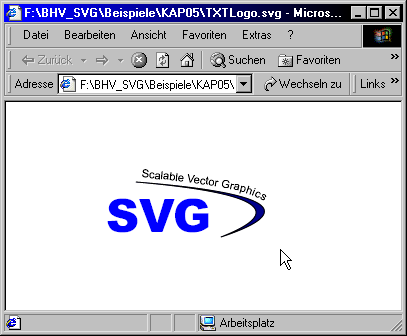
Figure : logo à créer.
Le texte suit un chemin en croissant.
Insérer le texte central
Commencez par le texte central, inséré avec la balise <text> comme précédemment. Mettez-le en forme avec l’attribut style et positionnez-le avec les attributs x et y. L’instruction :
<text x="100" y="130" style="font-family:'Arial Black';font-size:46;stroke:none;fill:rgb(0,0,255)">SVG</text>
crée un texte bleu Arial Black de 46 pixels, placé en 100/130.
Créer le chemin
Créez le chemin du deuxième texte avec la balise <path>: deux courbes de Bézier jointes aux extrémités. Remplissez ce chemin fermé d’une couleur quelconque. Le code est :
<path id="sichel" d="M130 80 Q333 96 215 135 Q315 96 130 80" style="stroke:rgb(0,0,0);stroke-width:1;fill:rgb(0,0,139)"/>
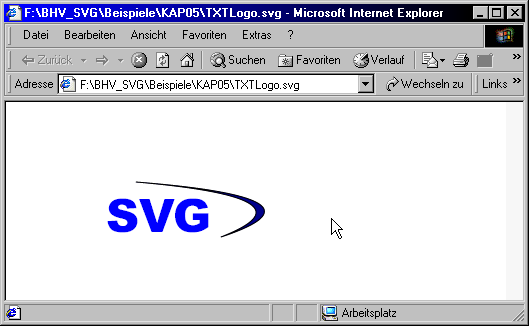
Figure : premier résultat intermédiaire du logo.
Remarque :
Le nom du chemin, défini par l’attribut id, est important : il indique au texte quel chemin suivre.
Faire suivre le croissant au deuxième texte
Créez le deuxième texte avec une autre balise <text> et une taille de 11 pixels pour éviter une longueur excessive et un mauvais retour dans la courbe serrée. Les attributs x et y sont inutiles. Insérez plutôt dans la balise <text> une balise <textPath>. Son attribut xlink:href référence l’élément suivi par le texte. Indiquez le nom du chemin précédé de #.
Remarque :
L’attribut xlink:href provient d’un autre espace de noms, ici celui de XLink. SVG ne permet que les attributs externes expressément admis pour la balise.
<text style="font-family:Arial;font-size:11;fill:darkblue">
  <textPath xlink:href="#sichel">Scalable Vector Graphics</textPath>
</text>
Le texte suit maintenant le croissant, mais repose sur le chemin au lieu d’être légèrement au-dessus. Corrigez cela avec quelques attributs et réglages.
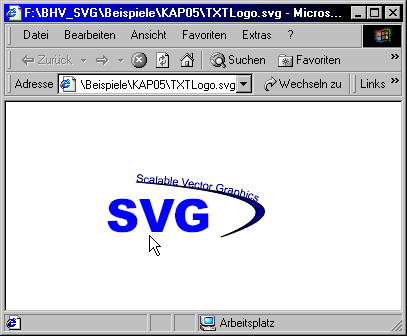
Figure : deuxième résultat intermédiaire du logo.
Aligner le texte sur le chemin
La mise en forme de la balise <text> contrôle l’alignement sur la ligne de base, ici le chemin lui-même. Dans l’attribut style de la balise <text> ajoutez les réglages alignment-baseline:text-bottom;baseline-shift:5.
La déclaration alignment-baseline:text-bottom aligne le bas du texte sur la ligne de base. La déclaration baseline-shift:5 déplace la ligne de base de 5 pixels vers le haut, créant un espace au-dessus du chemin.
Décalez aussi le début de quelques pixels à droite. Ajoutez à la balise textPath l’attribut startOffset, dont la valeur définit le retrait depuis le début du chemin.
<textPath xlink:href="#sichel" startOffset="5">
Copyright © verlag moderne industrie GmbH 2001
Vous pouvez imprimer la version en ligne pour votre usage privé.
Pour tout autre usage, ce chapitre de « Das Einsteigerseminar SVG — Webgrafiken mit XML » est soumis aux mêmes conditions que l’édition reliée. L’ouvrage et toutes ses parties sont protégés par le droit d’auteur. Tous droits réservés, notamment reproduction, traduction, microfilmage, stockage et traitement dans des systèmes électroniques.
verlag moderne industrie GmbH, Justus-von-Liebig-Straße 1, D-86899 Landsberg/Lech, fon ++49 (0) 81 91 / 125 – 0, leserservice(at)mi-verlag.de