

Technologies XML / ePUB / ePub für (In)Designer / Audio dans ePub / Convertir un fichier audio en MP3
(Extrait de «ePub für (In)Designer — Mit InDesign Schritt für Schritt zum E-Book» de Sascha Heck & Yves Apel)
Si l’audio n’existe qu’en Wave (.wav) ou AAC (.mp4), convertissez-le d’abord en MP3. Nous utilisons ici iTunes.
Ouvrez iTunes et le dossier du fichier.
Glissez le fichier audio dans la bibliothèque iTunes.
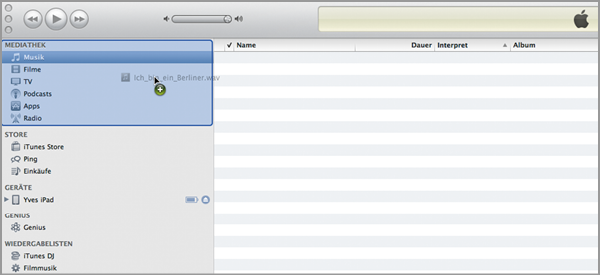
Figure : glisser l’audio dans la bibliothèque iTunes.
Ouvrez les préférences iTunes par le menu iTunes → Préférences (Mac) ou Édition → Préférences (Windows).
Cliquez sur Réglages d’importation.
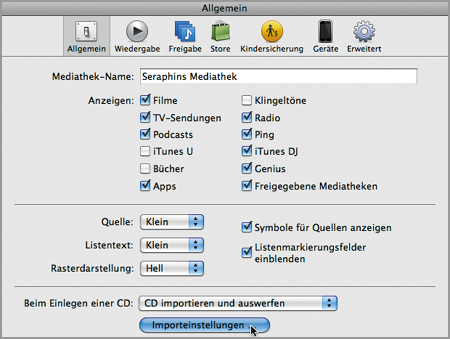
Figure : cliquer sur Réglages d’importation.
Sous Importer via choisissez Encodeur MP3; sous Réglage vous pouvez choisir Qualité supérieure (192 kbit/s).
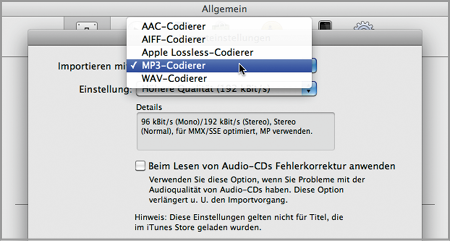
Figure : Importer via → Encodeur MP3.
Confirmez les réglages puis faites un clic droit sur l’audio dans la bibliothèque et choisissez Créer une version MP3.
Un second fichier de même nom apparaît dans la bibliothèque. Selon la durée, la conversion peut prendre du temps.
Cliquez de nouveau sur le fichier récent et choisissez Afficher dans le Finder (Mac) ou Afficher dans l’Explorateur Windows (Windows) pour y accéder. Vous pouvez aussi le glisser directement d’iTunes au dossier souhaité.
Copiez maintenant le fichier dans le dossier voulu pour l’intégrer au livre numérique.
Copyright © dpunkt.verlag GmbH 2012
Vous pouvez imprimer la version en ligne pour votre usage privé.
Pour le reste, ce chapitre de «ePub für (In)Designer» est soumis aux mêmes conditions que l’édition imprimée : l’œuvre et toutes ses parties sont protégées par le droit d’auteur. Tous droits réservés, notamment reproduction, traduction, microfilmage, enregistrement et traitement dans des systèmes électroniques.
dpunkt.verlag GmbH, Wieblinger Weg 17, 69123 Heidelberg, fon 06221-14830, fax 06221-148399, hallo(at)dpunkt.de
haut de page