Technologies XML / XSL-FO / Référence / Éléments de XSL-FO / fo:block-container
(Extrait de «XSL-FO ― La Référence » de Manuel Montero Pineda & Steffen Herkert, 2016, dpunkt.verlag)
A | B | C | D | E | F | G | H | I | J | K | L | M | N | O | P | Q | R | S | T | U | V | W | X | Y | Z
Section de la recommandation : 6.5.3
Catégorie : 6.5 Objets de mise en forme de niveau bloc
Description
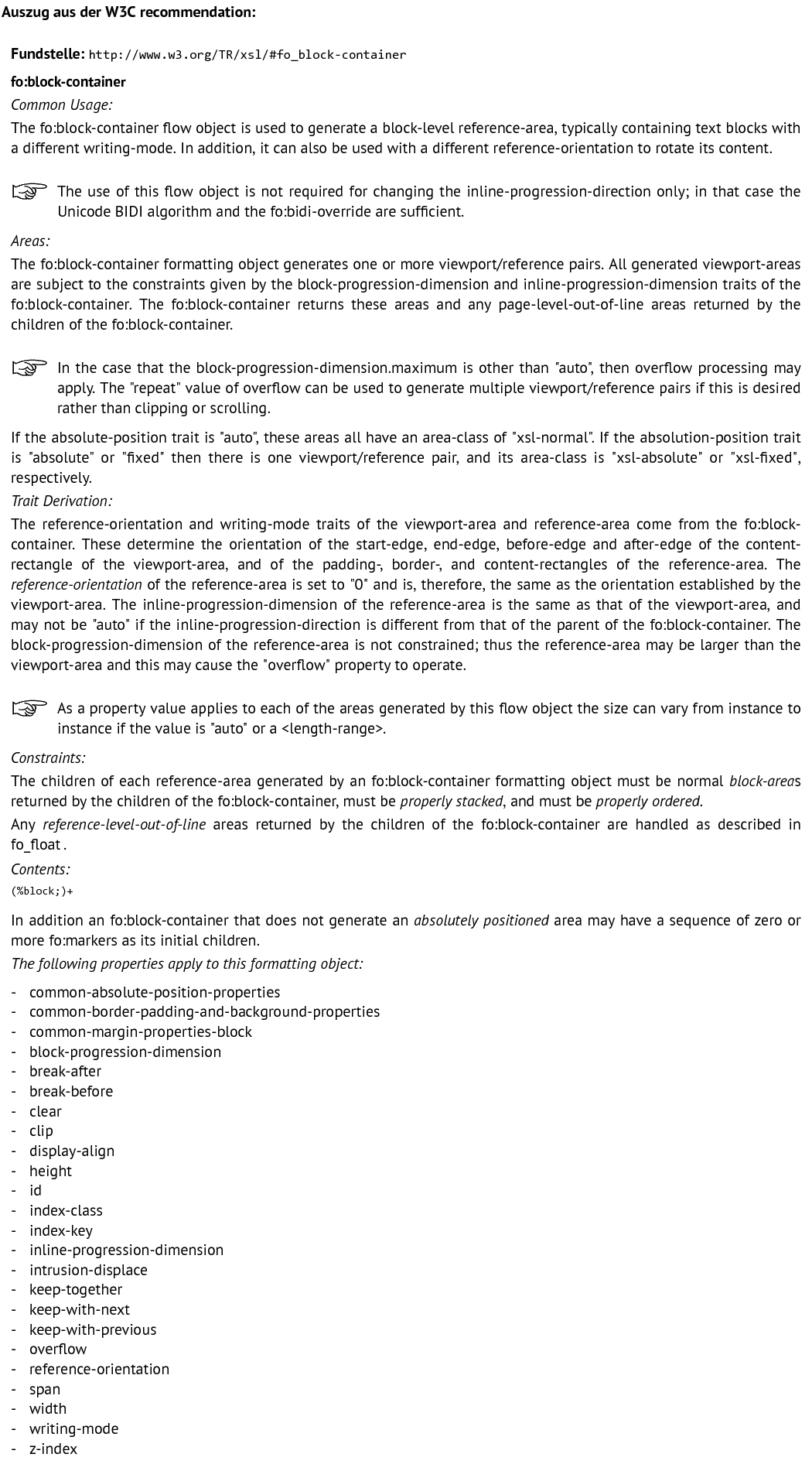
Dans des conteneurs de bloc, on peut regrouper un nombre quelconque de blocs. Des attributs permettent de définir la position souhaitée du conteneur dans le document.
Version XSL-FO : 1.0
Éléments parents
<fo:basic-link> , <fo:bidi-override> , <fo:block> , <fo:block-container> , <fo:float> , <fo:flow> , <fo:footnote-body> , <fo:inline> , <fo:inline-container> , <fo:list-item-body> , <fo:list-item-label> , <fo:marker> , <fo:multi-case> , <fo:multi-toggle> , <fo:static-content> , <fo:table-caption> , <fo:table-cell> et <fo:wrapper>
Éléments enfants
Cet élément crée une aire rectangulaire autorisant de nombreux éléments, par exemple tableaux, listes et images. Les attributs permettent divers réglages de présentation. Les blocs peuvent être imbriqués à volonté. Les réglages des blocs parents sont repris si aucun autre réglage n’est défini pour le bloc enfant (héritage). | |
Un conteneur de blocs peut regrouper un nombre quelconque de blocs. Des attributs permettent de définir sa position souhaitée dans le document. | |
Cet élément marque le début d’une « zone de modification », qui se termine par l’élément fo:change-bar-end correspondant. La zone de modification est signalée par une barre longeant le bord de début ou de fin de la colonne. L’aspect de cette barre est déterminé par les valeurs des propriétés correspondantes. | |
Cet élément marque la fin d’une « zone de modification » commencée par l’élément fo:change-bar-begin correspondant. | |
Cet élément permet de positionner du contenu par rapport à un bloc d’affichage, par exemple pour faire habiller des graphiques par le texte ou créer des notes marginales. | |
Cet élément marque le début d’une « plage indexée » associée à une clé d’index. Cette plage se termine par un fo:index-range-end correspondant. | |
Cet élément marque la fin d’une « plage indexée » commencée par l’élément fo:index-range-begin correspondant. | |
Cet élément crée une zone pour afficher une liste ou une énumération. | |
Cet élément permet de basculer entre différents ensembles de propriétés. | |
Cet élément permet de basculer entre différents sous-arbres d’objets de mise en forme. | |
Cet élément récupère la zone marquée dans <fo:marker>, par exemple pour les titres courants. | |
En association avec <fo:marker>, cet élément permet de répéter des zones dans les tableaux. | |
Cet élément crée un tableau. | |
Cet élément crée un tableau avec une légende placée au-dessus ou au-dessous. | |
Des propriétés pour un groupe d’objets de mise en forme peuvent être définies dans <fo:multi-properties>. |
Attributs
Cet attribut positionne un fo:block-container de manière fixe sur une page ou une zone de page. Le conteneur est placé sur la page ou dans la zone où il apparaîtrait normalement selon son ancrage dans le flux de texte. | |
Cet attribut définit simultanément plusieurs propriétés d’arrière-plan : une couleur (background-color), une image d’arrière-plan (background-image), sa répétition (background-repeat) lorsque l’image ne remplit pas toute l’aire réservée (pavage), son comportement au défilement (background-attachment) et son positionnement (background-position). Le nombre et la combinaison de ces propriétés sont libres ; séparez les valeurs par des espaces. Les propriétés non spécifiées reprennent leurs valeurs individuelles par défaut. | |
Cet attribut définit si l’arrière-plan se déplace lorsque le premier plan défile. | |
Cet attribut définit une couleur de fond. | |
Cet attribut crée une image d’arrière-plan dans l’élément à partir d’un chemin indiqué par uri-specification. | |
Cette propriété définit les positions horizontale et verticale d’une image d’arrière-plan indiquée par background-image, simultanément. Par défaut, l’image d’arrière-plan s’aligne sur l’angle supérieur gauche de l’élément contenant l’appel. Le positionnement utilise des pourcentages percentage, des mesures absolues length ou des constantes. On peut donner une valeur ou deux valeurs séparées par une espace. Avec deux valeurs, la première est toujours horizontale et la seconde verticale. Une seule valeur s’applique horizontalement, avec 50% par défaut verticalement.<fo:block-container background-image="hintergrund.eps" background-position="75%>Une valeur peut même être une mesure absolue et l’autre un pourcentage percentage. <fo:block-container background-image="hintergrund.eps" background-position="75mm 10%> Une ou deux valeurs peuvent aussi être indiquées avec des constantes.<fo:block-container background-image="hintergrund.eps" background-position="top right"> Une seule valeur s’applique à l’axe pour lequel elle est définie. L’autre axe prend la valeur center. <fo:block-container background-image="hintergrund.eps" background-position="top"> | |
Cette propriété définit la position horizontale de la zone marquée par un pourcentage (percentage), une mesure absolue (length) ou une valeur prédéfinie (left, center, right). | |
Cette propriété définit la position verticale de la zone marquée par un pourcentage (percentage) ou une mesure absolue (length). | |
Cette propriété définit la répétition, ou le pavage, d’une image de fond (background-image) dans une zone. Par défaut, l’image est répétée. | |
Cet attribut définit la hauteur d’une zone d’affichage vers le bas de la page. Les composantes .minimum, .maximum et .optimum permettent de préciser cette hauteur. | |
Cet attribut définit simultanément, pour les quatre bordures (haute, gauche, basse et droite), la largeur (border-width), la couleur (border-color) et le style (border-style). On peut définir une, deux ou les trois propriétés. Séparez deux ou trois valeurs par des espaces. | |
Cet attribut définit la couleur de la bordure inférieure. Le côté after dépend du sens d’écriture dominant. Dans l’écriture occidentale (de haut en bas, de gauche à droite), il se trouve en bas. Avec un autre sens d’écriture, il pourrait se trouver en haut. | |
Cet attribut définit le style de la bordure inférieure. Le côté after dépend du sens d’écriture dominant. Dans l’écriture occidentale (de haut en bas, de gauche à droite), il se trouve en bas. Avec un autre sens d’écriture, il pourrait se trouver en haut. | |
Cet attribut définit la largeur de la bordure inférieure. La région after dépend du sens d’écriture : elle se trouve en bas pour l’écriture occidentale (de haut en bas, de gauche à droite), mais peut être en haut dans un autre sens. | |
Cet attribut définit la couleur de la bordure supérieure. Le côté before dépend du sens d’écriture dominant. Dans l’écriture occidentale (de haut en bas, de gauche à droite), il se trouve en haut. Avec un autre sens d’écriture, il pourrait se trouver en bas. | |
Cet attribut définit le style de la bordure supérieure. Le côté before dépend du sens d’écriture dominant. Dans l’écriture occidentale (de haut en bas, de gauche à droite), il se trouve en haut. Avec un autre sens d’écriture, il pourrait se trouver en bas. | |
Cet attribut définit la largeur de la bordure supérieure. La région before dépend du sens d’écriture : elle se trouve en haut pour l’écriture occidentale (de haut en bas, de gauche à droite), mais peut être en bas dans un autre sens. | |
Cet attribut définit pour la bordure basse la largeur (border-bottom-width), la couleur (border-bottom-color) et le style (border-bottom-style). On peut définir une, deux ou les trois propriétés. Séparez deux ou trois valeurs par des espaces. | |
Cet attribut définit la couleur de la bordure inférieure. | |
Cet attribut définit le style de la bordure inférieure. | |
Cet attribut définit la largeur de la bordure inférieure. | |
Cet attribut définit une couleur uniforme pour les quatre bordures d’une zone (haut, gauche, bas et droite). | |
Cet attribut définit la couleur de la bordure droite. Le côté end dépend du sens d’écriture dominant. Dans l’écriture occidentale (de haut en bas, de gauche à droite), il se trouve à droite. Avec un autre sens d’écriture, comme en arabe, il peut se trouver à gauche. | |
Cet attribut définit le style de la bordure droite. Le côté end dépend du sens d’écriture dominant. Dans l’écriture occidentale (de haut en bas, de gauche à droite), il se trouve à droite. Avec un autre sens d’écriture, il pourrait se trouver à gauche. | |
Cet attribut définit la largeur de la bordure droite. La région end dépend du sens d’écriture : elle se trouve à droite pour l’écriture occidentale (de haut en bas, de gauche à droite), mais peut être à gauche dans un autre sens. | |
Cet attribut définit pour la bordure gauche la largeur (border-left-width), la couleur (border-left-color) et le style (border-left-style). On peut définir une, deux ou les trois propriétés. Séparez deux ou trois valeurs par des espaces. | |
Cet attribut définit la couleur de la bordure gauche. | |
Cet attribut définit le style de la bordure gauche. | |
Cet attribut définit la largeur de la bordure gauche. | |
Cet attribut définit pour la bordure droite la largeur (border-right-width), la couleur (border-right-color) et le style (border-right-style). On peut définir une, deux ou les trois propriétés. Séparez deux ou trois valeurs par des espaces. | |
Cet attribut définit la couleur de la bordure droite. | |
Cet attribut définit le style de la bordure droite. | |
Cet attribut définit la largeur de la bordure droite. | |
Cet attribut définit l’espacement entre cellules adjacentes d’un tableau (fo:table). La propriété border-collapse doit aussi valoir separate. La valeur s’applique à la largeur et à la hauteur. Les composants correspondants de hauteur (block-progression-direction) et de largeur (inline-progression-direction) permettent de les définir séparément. | |
Cet attribut définit la couleur de la bordure gauche. Le côté start dépend du sens d’écriture dominant. Dans l’écriture occidentale (de haut en bas, de gauche à droite), il se trouve à gauche. Avec un autre sens d’écriture, comme en arabe, il peut se trouver à droite. | |
Cet attribut définit le style de la bordure gauche. Le côté start dépend du sens d’écriture dominant. Dans l’écriture occidentale (de haut en bas, de gauche à droite), il se trouve à gauche. Avec un autre sens d’écriture, il pourrait se trouver à droite. | |
Cet attribut définit la largeur de la bordure gauche. La région start dépend du sens d’écriture : elle se trouve à gauche pour l’écriture occidentale (de haut en bas, de gauche à droite), mais peut être à droite dans un autre sens. | |
Cet attribut définit un style uniforme pour les quatre bordures d’une zone (haut, gauche, bas et droite). | |
Cet attribut définit pour la bordure haute la largeur (border-top-width), la couleur (border-top-color) et le style (border-top-style). On peut définir une, deux ou les trois propriétés. Séparez deux ou trois valeurs par des espaces. | |
Cet attribut définit la couleur de la bordure supérieure. | |
Cet attribut définit le style de la bordure supérieure. | |
Cet attribut définit la largeur de la bordure supérieure. | |
Cet attribut définit une largeur uniforme pour les quatre bordures d’une zone (haut, gauche, bas et droite). | |
Cet attribut définit la distance d’un objet positionné (fo:block-container) mesurée depuis le bord inférieur de son aire de bloc parente directe. | |
Cet attribut détermine si une nouvelle colonne ou page doit commencer après la zone sur laquelle il est défini. | |
Cet attribut détermine si le bloc, sur lequel il est défini, doit toujours commencer dans une nouvelle colonne ou sur une nouvelle page gauche ou droite. | |
Pour un objet autorisant l’habillage par le texte (fo:float), généralement une image, cet attribut indique si un autre objet de ce type peut apparaître à gauche, à droite ou des deux côtés, ou s’il doit attendre dans le flux de texte la fin d’un objet flottant déjà présent. | |
Cet attribut détermine le rognage d’une aire dont la hauteur ou la largeur dépasse l’espace prévu. La spécification exige deux autres propriétés avec des valeurs particulières : l’aire doit être positionnée avec position="fixed" ou position="absolute", et la recommandation W3C exige aussi la propriété overflow avec une valeur différente de visible. | |
Cet attribut définit l’alignement vertical du contenu de la zone concernée. | |
Cet attribut définit un retrait à droite pour une zone. Le côté end dépend du sens d’écriture dominant. Dans l’écriture occidentale (de haut en bas, de gauche à droite), il se trouve à droite. Avec un autre sens d’écriture, comme en arabe, il peut se trouver à gauche. | |
Cet attribut définit la hauteur de l’aire balisée. Pour une hauteur variable à limites fixes, les attributs min-height et max-height peuvent être utilisés. Avec ces attributs, height est une valeur optimale. La hauteur dépend de l’orientation de l’aire, définie par l’attribut reference-orientation. Si l’aire est tournée, la hauteur devient la largeur et la largeur devient la hauteur. | |
Cet attribut identifie un objet de manière unique afin que d’autres objets puissent le référencer. | |
Cet attribut définit une classe d’index pour des entrées individuelles (index-key) ou pour une zone entière. Toutes les entrées d’index de cette zone appartiennent à la classe. Lorsque des entrées d’index sont référencées (fo:index-key-reference) appartenant à des classes différentes, leurs numéros de pages sont énumérés séparément, même s’ils sont consécutifs. Par exemple, « 1-8 » devient « 1-4,5-8 » si les entrées des pages 1-4 appartiennent à une classe et celles des pages 5-8 à une autre. Cela convient aux documents divisés en parties utilisant des numérotations différentes. Une plage comme « I-14 » peut ainsi être évitée et remplacée par « I-V,1-14 ». | |
Cet attribut définit une entrée d’index. La valeur fournie sert d’identifiant. Une référence d’entrée d’index (fo:index-key-reference) permet de référencer toutes les entrées portant cet identifiant et d’ajouter leurs numéros de pages à une liste de références de pages (fo:index-page-citation-list). | |
Cet attribut attribue une largeur déterminée à une zone en ligne. Celle-ci occupe exactement cette largeur, et la zone suivante commence à sa fin. Si le contenu demande plus d’espace, il déborde et peut chevaucher la zone suivante. Aucun saut de ligne ne peut survenir dans la zone à laquelle une largeur en ligne est attribuée. | |
Cet attribut détermine le remplissage d’une aire lorsque l’élément fo:float y insère un objet. Le contenu peut remplir tout l’espace non occupé par l’objet, ou laisser du blanc au-dessus et au-dessous pour former une colonne. Cela permet de créer des colonnes de notes marginales. | |
Cet attribut interdit les sauts de ligne, de colonne ou de page dans la zone concernée. Il peut être précisé par les attributs composants keep-together.within-line (pour les sauts de ligne), keep-together.within-column (pour les sauts de colonne) et keep-together.within-page (pour les sauts de page). Définir keep-together seul revient à attribuer la même valeur aux trois composants. Associé à un composant, keep-together s’applique aux deux autres. Une priorité peut résoudre une instruction contradictoire, par exemple une déclaration page-break-after dans la zone. | |
Cet attribut interdit les sauts de colonne dans la zone concernée et remplace le réglage général keep-together. Une priorité peut résoudre les instructions contradictoires, par exemple page-break-after dans la zone. | |
Cet attribut interdit les sauts de ligne dans la zone concernée et remplace le réglage général keep-together. Une priorité peut résoudre les instructions contradictoires, par exemple page-break-after dans la zone. | |
Cet attribut interdit les sauts de page dans la zone concernée et remplace le réglage général keep-together. Une priorité peut résoudre les instructions contradictoires, par exemple page-break-after dans la zone. | |
Cet attribut interdit les sauts de ligne, de colonne ou de page entre l’aire balisée et l’aire suivante. Il peut être précisé par les attributs composants keep-with-next.within-line (pour les sauts de ligne), keep-with-next.within-column (pour les sauts de colonne) et keep-with-next.within-page (pour les sauts de page). Définir keep-with-next seul revient à attribuer la même valeur aux trois composants. Associé à un composant, keep-with-next s’applique aux deux autres. Une priorité peut aussi résoudre des indications contradictoires, par exemple une instruction page-break-after dans l’aire. | |
Cet attribut interdit les sauts de colonne entre l’aire balisée et l’aire suivante, et remplace le réglage général keep-with-next. Une priorité peut résoudre des indications contradictoires, comme page-break-after dans l’aire. Il ne prend effet que si l’aire suivante est définie sur l’axe Following-Sibling dans le document FO. | |
Cet attribut interdit les sauts de ligne entre l’aire balisée et l’aire suivante, et remplace le réglage général keep-with-next. Une priorité peut résoudre des indications contradictoires, comme page-break-after dans l’aire. Il ne prend effet que si l’aire suivante est définie sur l’axe Following-Sibling dans le document FO. | |
Cet attribut interdit les sauts de page entre l’aire balisée et l’aire suivante, et remplace le réglage général keep-with-next. Une priorité peut résoudre des indications contradictoires, comme page-break-after dans l’aire. Il ne prend effet que si l’aire suivante est définie sur l’axe Following-Sibling dans le document FO. | |
Cet attribut interdit les sauts de ligne, de colonne ou de page entre l’aire balisée et l’aire précédente. Il ne prend effet que si celle-ci est définie sur l’axe Preceding-Sibling dans le document FO. Il peut être précisé par les attributs composants keep-with-previous.within-line (pour les sauts de ligne), keep-with-previous.within-column (pour les sauts de colonne) et keep-with-previous.within-page (pour les sauts de page). Définir keep-with-previous seul revient à attribuer la même valeur aux trois composants. Associé à un composant, keep-with-previous s’applique aux deux autres. Une priorité peut aussi résoudre des indications contradictoires, par exemple une instruction page-break-after dans l’aire. | |
Cet attribut interdit les sauts de colonne entre l’aire balisée et l’aire précédente, et remplace le réglage général keep-with-previous. Une priorité peut résoudre des indications contradictoires, comme page-break-after dans l’aire. Il ne prend effet que si l’aire précédente est définie sur l’axe Preceding-Sibling dans le document FO. | |
Cet attribut interdit les sauts de page entre l’aire balisée et l’aire précédente, et remplace le réglage général keep-with-previous. Une priorité peut résoudre des indications contradictoires, comme page-break-after dans l’aire. Il ne prend effet que si l’aire précédente est définie sur l’axe Preceding-Sibling dans le document FO. | |
Cet attribut interdit les sauts de page entre l’aire balisée et l’aire précédente, et remplace le réglage général keep-with-previous. Une priorité peut résoudre des indications contradictoires, comme page-break-after dans l’aire. Il ne prend effet que si l’aire précédente est définie sur l’axe Preceding-Sibling dans le document FO. | |
Cet attribut réduit ou agrandit une zone au bord gauche par rapport à la zone parente. Il ne s’applique que si position est différent de static. Les autres valeurs de position déterminent la zone de référence de left. Sans valeur (0mm), le bord coïncide avec celui du parent. Une valeur positive réduit la zone de ce côté ; une valeur négative l’agrandit. | |
Cet attribut définit les marges haute, droite, basse et gauche d’une aire par rapport au bloc parent direct. Une valeur définit les marges gauche (margin-left), droite (margin-right), haute (margin-top) et en bas (margin-bottom). Avec deux valeurs, la première définit haut et bas (margin-top et margin-bottom), la seconde gauche et droite (margin-left et margin-right). Avec trois, la première définit le haut (margin-top), la seconde gauche et droite (margin-left et margin-right), la troisième le bas (margin-bottom). Quatre valeurs suivent l’ordre habituel : haut (margin-top), droite (margin-right), bas (margin-bottom), gauche (margin-left). | |
Cet attribut définit la marge inférieure d’une zone par rapport à sa zone parente immédiate. Les autres marges sont définies par margin-top (en haut), margin-right (à droite), margin-left (à gauche). La valeur indiquée ici remplace la valeur correspondante éventuellement définie par margin. | |
Cet attribut définit la marge gauche d’une zone par rapport à sa zone parente immédiate. Les autres marges sont définies par margin-top (en haut), margin-right (à droite), margin-bottom (en bas). La valeur indiquée ici remplace la valeur correspondante éventuellement définie par margin. | |
Cet attribut définit la marge droite d’une zone par rapport à sa zone parente immédiate. Les autres marges sont définies par margin-top (en haut), margin-left (à gauche), margin-bottom (en bas). La valeur indiquée ici remplace la valeur correspondante éventuellement définie par margin. | |
Cet attribut définit la marge supérieure d’une zone par rapport à sa zone parente immédiate. Les autres marges sont définies par margin-right (à droite), margin-left (à gauche), margin-bottom (en bas). La valeur indiquée ici remplace la valeur correspondante éventuellement définie par margin. | |
Si une zone a des limites de taille, son contenu peut demander plus d’espace et déborder. L’attribut overflow contrôle ce débordement : l’afficher malgré la limite (visible), le masquer (hidden), permettre le défilement (scroll) ou produire une erreur (error-if-overflow). La valeur par défaut, auto, dépend du système ; inherit reprend les réglages des ancêtres. Le défilement provient de CSS et n’est disponible que dans les navigateurs. En sortie PDF, ce réglage est généralement ignoré et le débordement est affiché entièrement. De même, tous les formateurs ne produisent pas d’erreur pour error-if-overflow. | |
Le remplissage est l’espacement intérieur d’une aire, entre le contenu et la bordure, qui n’a pas besoin d’être visible. Un élément peut recevoir l’attribut padding pour définir simultanément les espacements haut (padding-top), droit (padding-right), bas (padding-bottom) et gauche (padding-left). Une valeur définit les quatre côtés à l’identique. Plusieurs valeurs sont séparées par des espaces. Avec deux valeurs, la première définit haut et bas, la seconde droite et gauche. Avec trois, la première est le haut, la seconde droite et gauche, la troisième le bas. Quatre valeurs suivent l’ordre haut, droite, bas, gauche. Toutes ces affectations sont indépendantes du sens d’écriture. | |
Le remplissage est l’espacement intérieur d’une aire, entre le contenu et la bordure, qui n’a pas besoin d’être visible. Un élément peut recevoir l’attribut padding-after pour définir l’espacement au bord inférieur selon le sens d’écriture choisi par l’attribut writing-mode. Avec lr-tb (dans les lignes : gauche à droite ; lignes : haut en bas) et rl-tb (dans les lignes : droite à gauche ; lignes : haut en bas), padding-after reste l’espacement au bord inférieur. Avec tb-rl (dans les colonnes : haut en bas ; colonnes : droite à gauche), il concerne le bord gauche. Il s’agit toujours du bord parallèle à la ligne ou à la colonne qui termine l’aire. | |
Le remplissage est l’espacement intérieur d’une aire, entre le contenu et la bordure, qui n’a pas besoin d’être visible. Un élément peut recevoir l’attribut padding-before pour définir l’espacement au bord supérieur selon l’attribut writing-mode. Avec lr-tb (dans les lignes : gauche à droite ; lignes : haut en bas) et rl-tb (dans les lignes : droite à gauche ; lignes : haut en bas), padding-before reste l’espacement au bord supérieur. Avec tb-rl (dans les colonnes : haut en bas ; colonnes : droite à gauche), il concerne le bord gauche. Il s’agit toujours du bord parallèle à la ligne ou à la colonne qui ouvre l’aire. | |
Le remplissage est l’espacement intérieur entre contenu et bordure, qui n’a pas besoin d’être visible. L’attribut adding-bottom définit l’espacement au bord inférieur indépendamment de writing-mode. Il remplace les indications de padding, padding-after et padding-after.length (avec lr-tb et rl-tb). | |
Le remplissage est l’espacement intérieur d’une aire, entre le contenu et la bordure, qui n’a pas besoin d’être visible. Un élément peut recevoir l’attribut padding-end pour définir l’espacement au bord droit selon writing-mode. Avec rl-tb (dans les lignes : droite à gauche ; lignes : haut en bas), padding-end concerne le bord gauche ; avec tb-rl (dans les colonnes : haut en bas ; colonnes : droite à gauche), le bord inférieur ; avec lr-tb (dans les lignes : gauche à droite ; lignes : haut en bas) seulement, le bord droit. Il s’agit toujours du bord en fin de ligne ou de colonne, créant un saut de ligne ou de colonne. | |
Le remplissage est l’espacement intérieur entre contenu et bordure, qui n’a pas besoin d’être visible. L’attribut padding-left définit l’espacement au bord gauche indépendamment de writing-mode. Il remplace les indications de padding, padding-start et padding-start.length (avec lr-tb et rl-tb). | |
Le remplissage est l’espacement intérieur entre contenu et bordure, qui n’a pas besoin d’être visible. L’attribut padding-right définit l’espacement au bord droit indépendamment de writing-mode. Il remplace les indications de padding, padding-end et padding-end.length (avec lr-tb et rl-tb). | |
Le padding désigne la marge intérieure d’une zone, c’est-à-dire la distance entre le contenu et la bordure. (La bordure n’a pas besoin d’être visible.) Un élément peut utiliser padding-start pour définir l’espace jusqu’à la bordure gauche, selon le sens choisi par writing-mode. Avec rl-tb (dans les lignes : de droite à gauche ; lignes : de haut en bas), padding-start concerne la bordure droite. Avec tb-rl (dans les colonnes : de haut en bas ; colonnes : de droite à gauche), il concerne la bordure supérieure. Seul lr-tb (dans les lignes : de gauche à droite ; lignes : de haut en bas) correspond à la bordure gauche. Il s’agit toujours de la bordure au début de la ligne ou de la colonne. | |
Le remplissage est l’espacement intérieur entre contenu et bordure, qui n’a pas besoin d’être visible. L’attribut padding-top définit l’espacement au bord supérieur indépendamment de writing-mode. Il remplace les indications de padding, padding-before et padding-before.length (avec lr-tb et rl-tb). | |
Cet attribut contrôle un éventuel saut de page après la zone marquée. Il peut l’interdire, par exemple en déplaçant les dernières lignes du paragraphe sur la page suivante. Il peut aussi imposer un saut vers la page suivante, ou vers la prochaine page de droite (impaire) ou de gauche. Cela sert souvent aux chapitres de livres devant commencer toujours du même côté. | |
Cet attribut contrôle un éventuel saut de page avant la zone marquée. Il peut l’interdire, par exemple en déplaçant les dernières lignes du paragraphe précédent sur la page suivante. Il peut aussi imposer un saut vers la page suivante, ou vers la prochaine page de droite (impaire) ou de gauche. Cela sert souvent aux chapitres de livres devant commencer toujours du même côté. | |
Cet attribut contrôle un éventuel saut de page dans la zone concernée. Il peut y interdire les sauts. Pour éviter un saut interdit, toute la zone est déplacée à la page suivante. | |
Cet attribut fait pivoter un objet uniquement par pas de 90° (0°, 90°, 180°, 270°). | |
Cet attribut réduit ou agrandit une zone au bord droit par rapport à la zone parente. Il ne s’applique que si position est différent de static. Les autres valeurs de position déterminent la zone de référence de right. Sans valeur (0mm), le bord coïncide avec celui du parent. Une valeur positive réduit la zone de ce côté ; une valeur négative l’agrandit. | |
Cet attribut définit l’espace avant la zone immédiatement suivante. Cet espace n’est appliqué que si une zone est définie sur l’axe Following-Sibling dans le document FO. Si un saut de page survient après cette zone, l’espace est ignoré sur la page suivante. Cet attribut peut regrouper plusieurs valeurs d’espacement. | |
Cet attribut détermine l’application de l’espace vers l’aire suivante, défini dans space-after, lorsqu’une coupure divise l’aire. La considérer comme une seule aire ignore les coupures et ne montre que l’espace vers l’aire suivante. Traiter les parties séparément ajoute aussi cet espace avant chaque coupure. | |
Cet attribut définit l’espace maximal autorisé avant la zone immédiatement suivante. Il permet de fixer une limite lorsque le processeur répartit automatiquement les zones sur une page ou dans une colonne. Cet espace n’est appliqué que si une zone est définie sur l’axe Following-Sibling dans le document FO. Cet attribut se distingue ainsi des attributs margin. | |
Cet attribut définit l’espace minimal autorisé avant la zone immédiatement suivante. Il permet de fixer une limite lorsque le processeur répartit automatiquement les zones sur une page ou dans une colonne. Cet espace n’est appliqué que si une zone est définie sur l’axe Following-Sibling dans le document FO. Cet attribut se distingue ainsi des attributs margin. | |
Cet attribut définit l’espace optimal avant la zone immédiatement suivante. Lorsque le processeur répartit automatiquement les zones sur une page ou dans une colonne, il cherche autant que possible à conserver cet espace. Cet espace n’est appliqué que si une zone est définie sur l’axe Following-Sibling dans le document FO. Cet attribut se distingue ainsi des attributs margin. | |
Si une aire définit space-after et la suivante space-before, une seule valeur fixe leur séparation. La priorité dépend des attributs space-after.precedence et space-before.precedence. À égalité, space-after est prioritaire. | |
Cet attribut définit l’espace après la zone immédiatement précédente. Cet espace n’est appliqué que si une zone est définie sur l’axe Following-Sibling dans le document FO. Si un saut de page survient après cette zone, l’espace est ignoré sur la page suivante. Cet attribut peut regrouper plusieurs valeurs d’espacement. | |
Cet attribut précise comment l’espace après la zone immédiatement précédente, défini par space-before, s’applique lorsqu’un saut divise une zone en deux parties. La zone coupée peut rester considérée comme un tout : les sauts sont ignorés et l’espace n’est appliqué qu’après la zone précédente. Les parties peuvent aussi être considérées comme indépendantes ; cet espace est alors également inséré après chaque saut. | |
Cet attribut limite l’espacement maximal avec la zone précédente lors de la répartition automatique sur une page ou colonne. Contrairement aux attributs margin, l’espace s’applique uniquement si une zone est définie sur l’axe Preceding-Sibling du document FO. | |
Cet attribut définit l’espace minimal autorisé après la zone immédiatement précédente. Il permet de fixer une limite lorsque le processeur répartit automatiquement les zones sur une page ou dans une colonne. Cet espace n’est appliqué que si une zone est définie sur l’axe Preceding-Sibling dans le document FO. Cet attribut se distingue ainsi des attributs margin. | |
Cet attribut définit l’espace optimal après la zone immédiatement précédente. Lorsque le processeur répartit automatiquement les zones sur une page ou dans une colonne, il cherche autant que possible à conserver cet espace. Cet espace n’est appliqué que si une zone est définie sur l’axe Preceding-Sibling dans le document FO. Cet attribut se distingue ainsi des attributs margin. | |
Si une zone a une valeur space-before et la précédente une valeur space-after, une seule détermine leur séparation. Les attributs space-after.precedence et space-before.precedence déterminent la priorité. À égalité, space-after l’emporte. | |
Cet attribut permet de quitter la disposition multicolonne d’une aire et de couvrir toutes les colonnes définies dans son élément, par exemple fo:region-body (column-count). Il permet uniquement de couvrir toutes les colonnes ou aucune. | |
Cet attribut définit un retrait au début de chaque ligne d’une zone. | |
Cet attribut définit la distance d’un objet positionné (fo:block-container) mesurée depuis le bord supérieur de son aire de bloc parente directe. | |
Cet attribut définit la largeur de l’aire balisée. Pour une largeur variable à limites fixes, les attributs min-width et max-width peuvent être utilisés. Avec ces attributs, width est une valeur optimale. La largeur dépend de l’orientation de l’aire, définie par reference-orientation. Si elle est tournée, la largeur devient la hauteur et la hauteur devient la largeur. | |
Cet attribut définit le sens d’écriture. Appliqué aux modèles de page (fo:simple-page-master), writing-mode influence la position des zones fo-region-body, fo-region-before, fo-region-after, fo-region-start et fo-region-end. Sur les tableaux, writing-mode détermine l’alignement horizontal des colonnes ou cellules, ou vertical pour les lignes. Les tableaux peuvent ainsi être présentés en format paysage. | |
Cet attribut définit l’ordre de superposition des éléments. Un élément dont la valeur de z-index est 3 se trouve au-dessus d’un élément de valeur 2. Les éléments ayant la même valeur z-index sont affichés dans leur ordre d’apparition dans le code. |
Prise en charge :
Niveau de conformité | Antenna House | FOP | RenderX XEP | Altsoft XML2PDF | Compart DocBridge |
Étendu | J | P | J | J | J |
Exemple XSL-FO :
<fo:root font-family="Arial" font-size="10pt" line-height="1.2em" xmlns:fo="http://www.w3.org/1999/XSL/Format" xmlns:cpfo="http://www.compart.net/xmlns/cpfo" xmlns:svg="http://www.w3.org/2000/svg" xmlns:axf="http://www.antennahouse.com/names/XSL/Extensions">
<fo:layout-master-set>
<fo:simple-page-master master-name="Inhalt-Seiten" margin="0mm 0mm 0mm
                      0mm" page-height="297mm" page-width="210mm">
<fo:region-body margin="10mm 10mm 10mm
                        10mm" column-count="3" column-gap="3mm"/>
<fo:region-before extent="10mm"/>
<fo:region-after extent="10mm"/>
<fo:region-start extent="10mm"/>
<fo:region-end extent="10mm"/>
</fo:simple-page-master>
</fo:layout-master-set>
<fo:page-sequence master-reference="Inhalt-Seiten">
<fo:static-content flow-name="xsl-region-before">
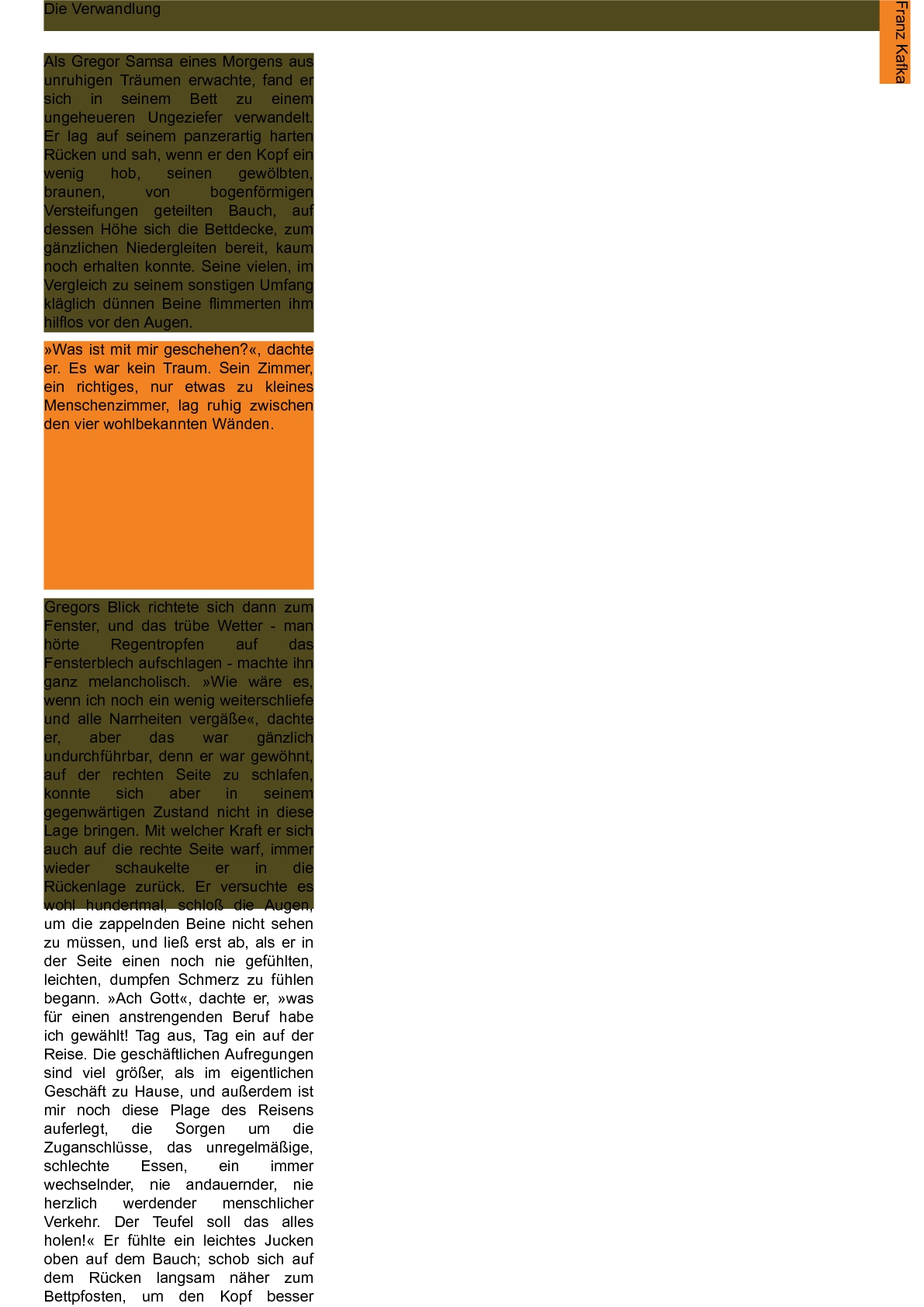
<fo:block-container height="7mm" background-color="#4F491D">
<fo:block>
Die Verwandlung
</fo:block>
</fo:block-container>
</fo:static-content>
<fo:static-content flow-name="xsl-region-end">
<fo:block-container reference-orientation="-90" height="7mm" background-color="#F38222">
<fo:block>
Franz Kafka
</fo:block>
</fo:block-container>
</fo:static-content>
<fo:flow flow-name="xsl-region-body">
<fo:block-container min-height="16em" height="20em" max-height="8em" background-color="#4F491D" keep-together.within-page="always" margin-top="2mm">
<fo:block text-align="justify">
Als Gregor Samsa eines Morgens aus unruhigen Träumen erwachte, fand er sich in
                seinem Bett zu einem ungeheueren Ungeziefer verwandelt. Er lag auf seinem
                panzerartig harten Rücken und sah, wenn er den Kopf ein wenig hob, seinen gewölbten,
                braunen, von bogenförmigen Versteifungen geteilten Bauch, auf dessen Höhe sich die
                Bettdecke, zum gänzlichen Niedergleiten bereit, kaum noch erhalten konnte. Seine
                vielen, im Vergleich zu seinem sonstigen Umfang kläglich dünnen Beine flimmerten ihm
                hilflos vor den Augen.
</fo:block>
</fo:block-container>
<fo:block-container min-height="16em" height="20em" max-height="8em" background-color="#F38222" keep-together.within-page="always" margin-top="2mm">
<fo:block text-align="justify">
»Was ist mit mir
                geschehen?«, dachte er. Es war kein Traum. Sein Zimmer, ein richtiges, nur etwas zu
                kleines Menschenzimmer, lag ruhig zwischen den vier wohlbekannten Wänden.
</fo:block>
</fo:block-container>
<fo:block-container min-height="16em" height="20em" max-height="8em" background-color="#4F491D" keep-together.within-page="always" margin-top="2mm">
<fo:block text-align="justify">
Gregors Blick richtete sich dann zum Fenster, und das trübe Wetter - man hörte
                Regentropfen auf das Fensterblech aufschlagen - machte ihn ganz melancholisch. »Wie
                wäre es, wenn ich noch ein wenig weiterschliefe und alle Narrheiten vergäße«, dachte
                er, aber das war gänzlich undurchführbar, denn er war gewöhnt, auf der rechten Seite
                zu schlafen, konnte sich aber in seinem gegenwärtigen Zustand nicht in diese Lage
                bringen. Mit welcher Kraft er sich auch auf die rechte Seite warf, immer wieder
                schaukelte er in die Rückenlage zurück. Er versuchte es wohl hundertmal, schloß die
                Augen, um die zappelnden Beine nicht sehen zu müssen, und ließ erst ab, als er in
                der Seite einen noch nie gefühlten, leichten, dumpfen Schmerz zu fühlen begann. »Ach
                Gott«, dachte er, »was für einen anstrengenden Beruf habe ich gewählt! Tag aus, Tag
                ein auf der Reise. Die geschäftlichen Aufregungen sind viel größer, als im
                eigentlichen Geschäft zu Hause, und außerdem ist mir noch diese Plage des Reisens
                auferlegt, die Sorgen um die Zuganschlüsse, das unregelmäßige, schlechte Essen, ein
                immer wechselnder, nie andauernder, nie herzlich werdender menschlicher Verkehr. Der
                Teufel soll das alles holen!« Er fühlte ein leichtes Jucken oben auf dem Bauch;
                schob sich auf dem Rücken langsam näher zum Bettpfosten, um den Kopf besser heben zu
                können; fand die juckende Stelle, die mit lauter kleinen weißen Pünktchen besetzt
                war, die er nicht zu beurteilen verstand; und wollte mit einem Bein die Stelle
                betasten, zog es aber gleich zurück, denn bei der Berührung umwehten ihn
                Kälteschauer.
</fo:block>
</fo:block-container>
</fo:flow>
</fo:page-sequence>
</fo:root>Informations complémentaires en ligne sur
Dans la sortie :
Extrait de la recommandation du W3C :