

Tecnologías XML / MathML / Crear páginas web matemáticas dinámicas / webMathematica / Integrar una función
(Extracto de «The MathML Handbook» de Pavi Sandhu)
El ejemplo siguiente muestra un script MSP (Mathematica Server Pages) sencillo que crea una página web para calcular integrales. La página incluye un campo de texto y un botón. El usuario puede introducir una función de una variable en el campo y pulsar «Integrate» para ver el resultado en la misma página web (véase la figura siguiente). La función debe introducirse con la sintaxis de entrada de Mathematica: los nombres de funciones deben comenzar por mayúscula y los argumentos deben ir entre corchetes, como en Sqrt[x], Sin[x], o Log[x, 2].
Ejemplo: un documento HTML para calcular la integral de una función con webMathematica.
<html>
  <head><title>Integration</title></head>
  <body bgcolor="white">
    <h1>Integrate a Function</h1>
    <form method="post">
      <p>Enter a function of one variable: <input type="text" name="fn" align="left" size="24" /></p>
      <p><input type="submit" name="inputButton" value="Integrate" /></p>
      <p><% Mathlet MSPBlock[{$$fn},MSPFormat[Integrate[$$fn, x],TraditionalForm]] %></p>
    </form>
  </body>
</html>
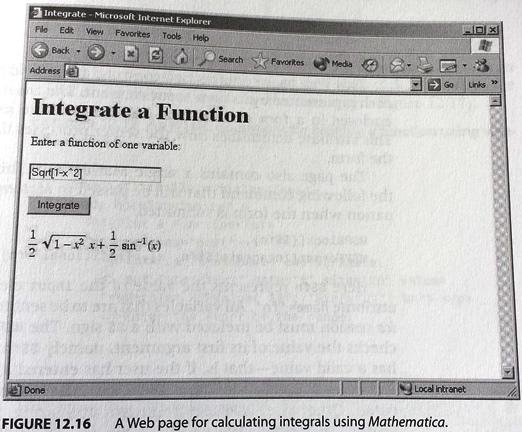
Figura: una página web para calcular integrales con Mathematica.
Esta página web contiene dos controles, un campo de texto y un botón, cada uno representado por su propio elemento input. Los elementos input se incluyen en un elemento form que tiene el atributo method="post". Este atributo determina cómo procesa el servidor el contenido del formulario.
La página también contiene una única etiqueta Mathlet. Esta contiene el comando siguiente, que se pasa a Mathematica para su evaluación al enviar el formulario:
MSPBlock[{$$fn},
 MSPFormat[Integrate[$$fn, x], TraditionalForm]]
Aquí, $$fn representa el valor del elemento input con el atributo name="fn". Todas las variables que se envíen a la sesión Mathematica deben ir precedidas del signo $$. La función MSPBlock comprueba el valor de su primer argumento, es decir, $$fn. Si esta variable tiene un valor válido, es decir, si el usuario ha introducido una función en el campo de texto, se ejecuta el comando del segundo argumento. En caso contrario, MSPBlock devuelve una cadena vacía, que no produce ningún resultado visible en la página web. Por tanto, el comando MSPBlock garantiza que la evaluación solo se realice cuando haya una entrada válida. De lo contrario, Mathematica genera un mensaje de error que se muestra en la página web.
La segunda función de la etiqueta Mathlet es MSPFormat, que da formato al resultado de evaluar su primer argumento y lo muestra en la página web. De forma predeterminada, el resultado se muestra en StandardForm, un formato de salida bidimensional utilizado por Mathematica para mostrar expresiones matemáticas. Puede especificarse otro formato de visualización especificándolo como segundo argumento de MSPFormat. Por ejemplo, para mostrar una expresión en notación matemática tradicional, se utilizaría el comando MSPFormat[expr, TraditionalForm]. Véase Sintaxis de Mathematica para obtener más información sobre las distintas formas de visualización en Mathematica.
Cuando el usuario introduce una función en el campo de texto y pulsa el botón, el contenido del campo se asigna a la variable $$fn y se envía al servidor. Mathematica evalúa entonces el comando Integrate[$$fn, x]. El resultado de la evaluación sustituye a la etiqueta Mathlet en la página web original. El resultado se muestra como una imagen GIF almacenada en la caché del navegador, y se inserta automáticamente un enlace a esa imagen en la página web. La función MSPFormat realiza automáticamente estos pasos.
Copyright © CHARLES RIVER MEDIA, INC., Massachusetts (USA) 2003
La impresión de la versión en línea solo se permite para uso privado. En los demás casos, este capítulo de «The MathML Handbook» está sujeto a las mismas disposiciones que la edición encuadernada: la obra y todas sus partes están protegidas por derechos de autor. Todos los derechos reservados, incluidos reproducción, traducción, microfilmación, almacenamiento y procesamiento en sistemas electrónicos.
CHARLES RIVER MEDIA, INC., 20 Downer Avenue, Suite 3, Hingham, Massachusetts 02043, United States of America