

Technologies XML / SVG / Utiliser les animations / Déplacer des éléments le long de chemins
(Extrait de «Das Einsteigerseminar SVG — Webgrafiken mit XML» de Helma Spona)
Animez les éléments en les déplaçant le long d’un chemin visible ou invisible. Cet exemple reprend le logo SVG du chapitre précédent :
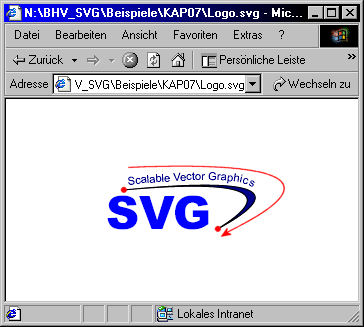
Figure : animation à créer.
Ajoutez un point rouge se déplaçant le long du croissant bleu, comme l’indique la flèche.
Remarque :
L’exemple omet l’attribut transform du chemin pour ne pas tourner le croissant et le texte, ce qui simplifie cette première animation.
Créer l’élément mobile
Le cercle mobile peut être défini avec une balise <circle> ou <ellipse>. Cet exemple utilise la balise <circle>.
Remarque :
Les fichiers SVG sont petits car ils ne contiennent que les instructions permettant au navigateur ou plug-in de construire l’image. Les instructions complexes et ordinateurs lents allongent le rendu. Utilisez les instructions les plus simples suffisantes. En général, davantage d’attributs signifie une formule plus complexe à calculer. Préférez les éléments avec moins d’attributs si possible. Pour un cercle, utilisez donc <circle> plutôt que <ellipse>.
<?xml version="1.0" standalone="no"?>
...
<svg width="500" height="500">
  <text x="100" y="130" style="font-family:'Arial Black';font-size:46;stroke:none;fill:rgb(0,0,255)">SVG</text>
  <path id="sichel" d="M130 80 Q333 96 215 135 Q315 96 130 80" style="stroke:rgb(0,0,0);stroke-width:1;fill:rgb(0,0,139)"/>
  <text style="alignment-baseline:text-bottom;baseline-shift:5;font-family:Arial;font-size:11;fill:darkblue" >
    <textPath xlink:href="#sichel" startOffset="5">Scalable Vector Graphics</textPath>
  </text>
  <circle cx="130" cy="80" r="3" style="fill:red;stroke:none"></circle>
</svg>
Le code produit ce résultat :
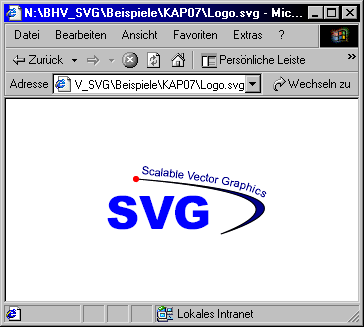
Figure : point rouge créé pour l’animation.
Ajouter l’animation
Ajoutez maintenant l’animation du point. Insérez l’élément <animateMotion> dans la balise <circle>.
<circle cx="130" cy="80" r="3" style="fill:red;stroke:none">
  <animateMotion path="M0 0 Q203 16 85 55" />
</circle>
Définissez le chemin du mouvement dans l’attribut path. Les règles sont les mêmes que pour l’attribut d de la balise <path>. Utilisez la première moitié de l’attribut d définissant le croissant, qui décrit sa ligne extérieure. Les positions sont relatives à la position initiale de l’objet mobile : soustrayez donc les positions x et y du cercle aux coordonnées, comme suit :
Coordonnées du croissant :
d="M130 80 Q333 96 215 135"Centre du cercle :
x="130" y="80"Résultat :
path="M(130-130) (80-80) Q(333-130) (96-80) (215-130) (135-80)" = path="M0 0 Q203 16 85 55"
Définir la vitesse
Enregistrer et exécuter l’image ne montre encore aucune animation car sa durée n’est pas définie. Elle vaut donc 0 seconde, rendant l’animation invisible.
La vitesse est définie indirectement par la durée, avec l’attribut dur. Avec dur="6s" l’animation dure six secondes. La vitesse dépend de la distance : un chemin plus long exige un mouvement plus rapide dans le même délai. Cette valeur convient ici. Ajoutez l’attribut ainsi :
<animateMotion dur="6s" path="M0 0 Q203 16 85 55" />
Copyright © verlag moderne industrie GmbH 2001
Vous pouvez imprimer la version en ligne pour votre usage privé.
Pour tout autre usage, ce chapitre de « Das Einsteigerseminar SVG — Webgrafiken mit XML » est soumis aux mêmes conditions que l’édition reliée. L’ouvrage et toutes ses parties sont protégés par le droit d’auteur. Tous droits réservés, notamment reproduction, traduction, microfilmage, stockage et traitement dans des systèmes électroniques.
verlag moderne industrie GmbH, Justus-von-Liebig-Straße 1, D-86899 Landsberg/Lech, fon ++49 (0) 81 91 / 125 – 0, leserservice(at)mi-verlag.de