

Technologies XML / DocBook / Générer du FO (PDF) / Présenter les tables des matières / Tables des matières en continu dans les chapitres
(Extrait de « DocBook-XML : publication multiformat et indépendante de la plateforme" de Thomas Schraitle)
Les tables des matières en continu permettent de présenter de nombreuses sections dans un espace réduit. Ce type de table est composé en alignement non justifié; il faut éviter les coupures de mots. Procédez comme suit :
Créez un fichier de personnalisation comme indiqué dans Créer un fichier de personnalisation pour XSL-FO.
Insérez l’élément
<toc/>après chaque titre de chapitre pour lequel vous souhaitez une table des matières en continu.Ajoutez la ligne suivante au paramètre
generate.toc:
<xsl:param name="generate.toc">
chapter toc,title
...
</xsl:param>
Insérez le code suivant pour obtenir une table des matières en continu dans un chapitre :
<xsl:template name="component.toc">
    <xsl:param name="toc-context" select="."/>
    <xsl:param name="toc.title.p" select="true()"/>
    <xsl:variable name="id">
        <xsl:call-template name="object.id"/>
    </xsl:variable>
    <xsl:variable name="nodes" select="d:section|d:sect1"/>
    <xsl:if test="$nodes">
        <fo:block id="toc...{$id}" xsl:use-attribute-sets="toc.margin.properties" line-height="1.75" text-align="left">
            <!-- <xsl:if test="$toc.title.p"><xsl:call-template name="table.of.contents.titlepage"/></xsl:if> -->
            <xsl:apply-templates select="$nodes" mode="chaptoc">
                <xsl:with-param name="toc-context" select="$toc-context"/>
            </xsl:apply-templates>
        </fo:block>
    </xsl:if>
</xsl:template>
Ligne 2 : contient le contexte actuel.
Ligne 4 : crée un identifiant obtenu à partir du modèleobject.id. Il est utilisé plus loin dans l’élémentfo:block.
Ligne 7 : stocke les nœuds recherchés.
Ligne 8 : vérifie si les nœuds recherchés existent dans le contexte actuel. S’il n’y en a aucun, aucune table des matières n’est insérée.
Ligne 9 : crée un bloc et insère l’identifiant de la ligne 4. La justification pose problème pour ce type de table des matières ; on utilise donc un alignement à gauche. La propriétéline-heightaugmente légèrement l’interligne pour améliorer la lisibilité.
Ligne 10 : mise en commentaire. Si vous souhaitez afficher les mots Table des matières avant les entrées, supprimez les délimiteurs de commentaire.
Ligne 11 : met en forme l’entrée du nœud recherché. L’original utilise le modetoc.
Insérez le code suivant pour mettre en forme toutes les sections de premier niveau :
<xsl:template match="d:chapter/d:sect1 | d:chapter/d:section" mode="chaptoc">
    <xsl:param name="toc-context" select="."/>
    <xsl:variable name="id">
        <xsl:call-template name="object.id"/>
    </xsl:variable>
    <fo:inline font-size="{$body.font.master}pt">
        <fo:inline hyphenate="false" space-end.minimum="0.25em" space-end.optimum="0.5em" space-end.maximum="0.5em">
            <fo:basic-link internal-destination="{$id}">
                <xsl:apply-templates select="." mode="titleabbrev.markup"/>
            </fo:basic-link>
        </fo:inline>
        <fo:inline space-end.conditionality="discard" space-end.optimum="1em" space-end.minimum="0pt" keep-with-previous.within-line="always">
            <fo:basic-link internal-destination="{$id}">
                <fo:page-number-citation ref-id="{$id}" font-weight="bold"/>
            </fo:basic-link>
        </fo:inline>
    </fo:inline>
</xsl:template>
Ligne 2 : contient le contexte actuel.
Ligne 3 : crée un identifiant obtenu à partir du modèleobject.id. Il est utilisé plus loin dans l’élémentfo:block.
Ligne 7 : désactive les coupures de mots et définit l’espacement avant le numéro de page.
Ligne 8 : crée un lien interne pour le titre.
Ligne 9 : insère le titre, en privilégianttitleabbrevplutôt quetitle. Les titres longs, en particulier, peuvent être raccourcis avectitleabbrev.
Ligne 12 : empêche un saut de ligne entre le titre et le numéro de page et définit l’espacement avant l’entrée suivante. Celui-ci doit être supérieur à l’espacement entre le titre et le numéro de page.
Ligne 13 : crée un lien interne pour le numéro de page.
Ligne 14 : insère le numéro de page. Le gras permet de le repérer plus facilement.
Utilisez votre fichier de personnalisation pour votre document.
La figure suivante montre l’apparence d’une telle table des matières :
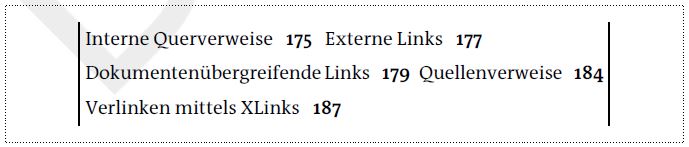
Figure : Présentation d’une table des matières en continu
Copyright © 2009 Millin Verlag
Vous pouvez imprimer la version en ligne pour votre usage privé.
Pour le reste, ce chapitre du livre « DocBook-XML: Medienneutrales und plattformunabhängiges Publizieren » est soumis aux mêmes dispositions que l’édition imprimée : l’œuvre, y compris toutes ses parties, est protégée par le droit d’auteur. Tous droits réservés, notamment pour la reproduction, la traduction, le microfilmage ainsi que le stockage et le traitement dans des systèmes électroniques.
Millin Verlag, Siebengebirgsring 36, 53797 Lohmar, info(at)millin.de
haut de page