

Technologies XML / SVG / Créer des images SVG simples / Insérer et mettre en forme rectangles et cercles
(Extrait de «Das Einsteigerseminar SVG — Webgrafiken mit XML» de Helma Spona)
Appliquez maintenant les éléments SVG simples à un exemple : une bannière de page avec navigation verticale. L’objectif est cette image de 800 x 600 pixels.
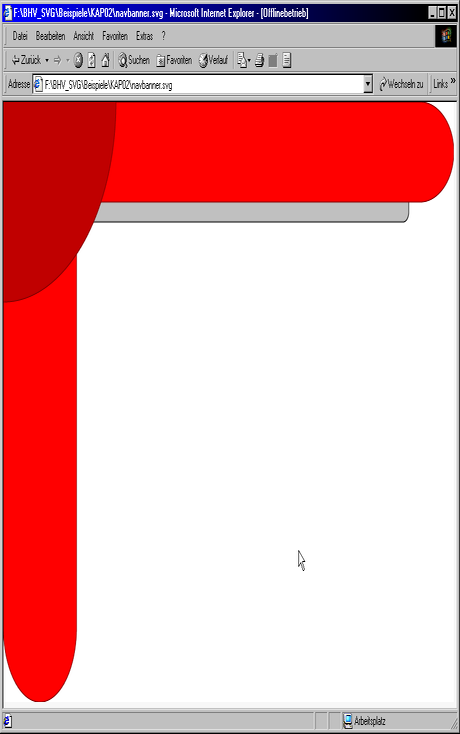
Figure : image SVG d’exemple à créer.
Remarque :
Les chapitres suivants optimiseront cette image et ajouteront des effets intéressants.
Créer un rectangle arrondi pour la bannière
Créez un rectangle de 800 pixels de long et 100 de haut, de l’origine (0/0) au coin inférieur droit (800/100). Arrondissez les coins avec les attributs rx et ry. La figure suivante montre le résultat du code ci-dessous.
<?xml version="1.0" standalone="no"?>
...
<svg width="800" height="600">
  <rect id="seitenbanner" x="0" y="0" width="800" height="100" rx="60" ry="100"/>
</svg>
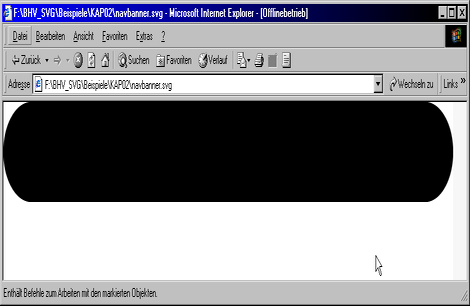
Figure : rectangle créé pour la bannière.
Ajouter la navigation verticale
Créez un deuxième rectangle pour la navigation verticale, également arrondi pour correspondre à la barre horizontale. Insérez cette ligne sous la première balise <rect>:
<rect id="navigationsleiste" x="0" y="0" width="130" height="600" rx="100" ry="75"/>Le navigateur doit montrer ce résultat.
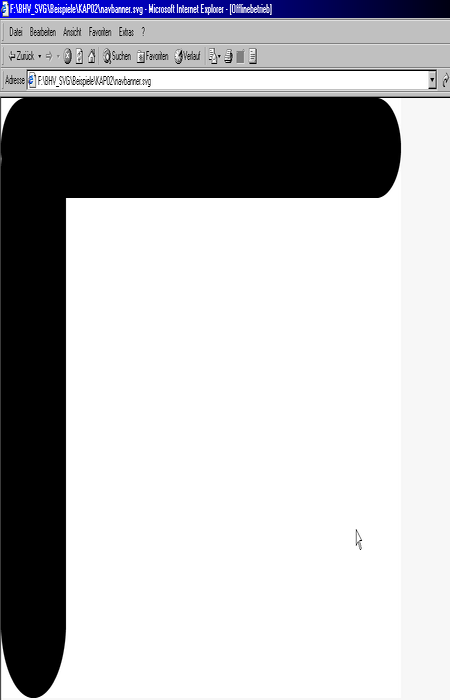
Figure : deuxième rectangle pour la navigation verticale.
Superposer un cercle à l’origine des rectangles
Définissez un cercle centré à l’origine pour relier les rectangles. Utilisez la balise <circle> ou <ellipse>. Insérez le code suivant sous la deuxième balise <rect>:
<circle id="kreis" cx="0" cy="0" r="200"/>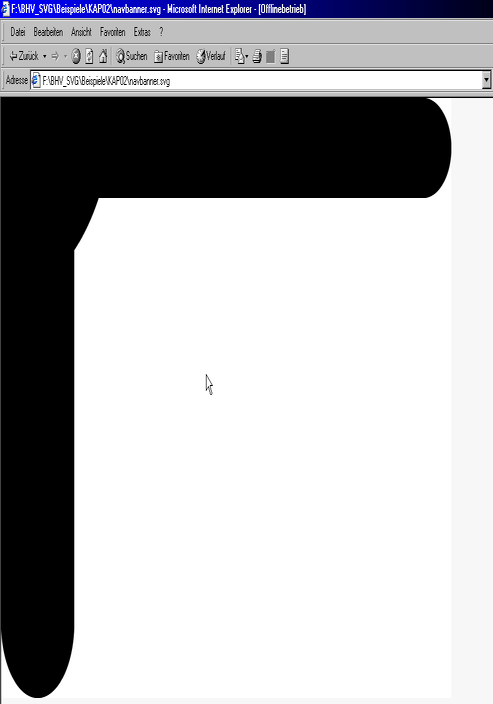
Figure : cercle à l’origine des deux rectangles.
Remarque :
Pour les éléments superposés, l’ordre des définitions détermine celui du dessus. L’ordre d’insertion est donc important.
Mettre en forme les éléments
La navigation et la bannière noires sont peu attrayantes car aucune mise en forme n’est définie. SVG Viewer remplit les éléments de noir par défaut. Précisez les couleurs individuelles de remplissage et de bordure en ajoutant un attribut style aux trois éléments, ce qui donne ce code :
<?xml version="1.0" standalone="no"?>
...
<svg width="800" height="600">
  <rect id="seitenbanner" x="0" y="0" width="800" height="100" rx="60" ry="100" style="fill:rgb(255,0,0);stroke:rgb(128,0,0);stroke-width:1; "/>
  <rect id="navigationsleiste" x="0" y="0" width="130" height="600" rx="100" ry="75" style="fill:rgb(255,0,0);stroke:rgb(128,0,0);stroke-width:1; "/>
  <circle id="kreis" cx="0" cy="0" r="200" style="fill:rgb(192,0,0);stroke:rgb(128,0,0);stroke-width:1; "/>
</svg>
L’attribut style définit la couleur de remplissage (fill), la couleur de bordure (stroke) et l’épaisseur de bordure (stroke-width).
Remarque :
D’autres options existent ; les principales seront expliquées ensuite.
Le navigateur doit maintenant afficher ce résultat.
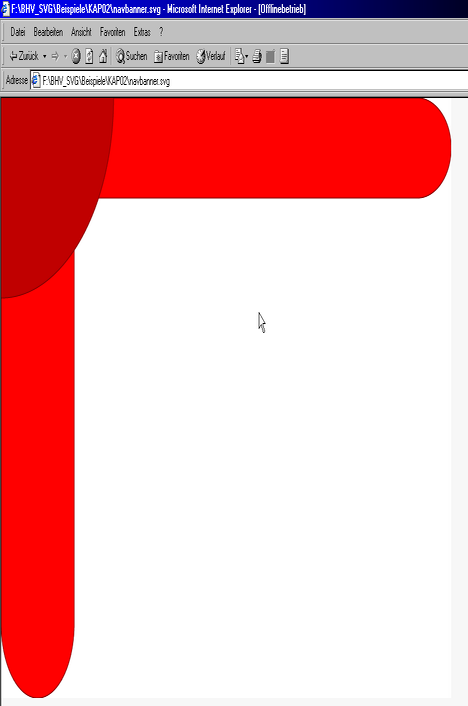
Figure : résultat de la mise en forme.
Ajouter la navigation horizontale
Ajoutez enfin la petite barre grise sous la bannière. Elle doit être derrière le cercle et la bannière : placez-la avant la première balise <rect>.
<rect id="hnavigationsleiste" x="0" y="80" width="720" height="40" rx="10" ry="10" style="fill:rgb(192,192,192);stroke:rgb(0,0,0);stroke-width:1"/>
L’image est maintenant complète et correspond à l’objectif.
Copyright © verlag moderne industrie GmbH 2001
Vous pouvez imprimer la version en ligne pour votre usage privé.
Pour tout autre usage, ce chapitre de « Das Einsteigerseminar SVG — Webgrafiken mit XML » est soumis aux mêmes conditions que l’édition reliée. L’ouvrage et toutes ses parties sont protégés par le droit d’auteur. Tous droits réservés, notamment reproduction, traduction, microfilmage, stockage et traitement dans des systèmes électroniques.
verlag moderne industrie GmbH, Justus-von-Liebig-Straße 1, D-86899 Landsberg/Lech, fon ++49 (0) 81 91 / 125 – 0, leserservice(at)mi-verlag.de