

Tecnologías XML / CSS / Recetario CSS / Tipografía para la web / Controlar mejor los tamaños de fuente
(Extracto de «CSS Kochbuch» de Christopher Schmitt)
Problema
Quiere definir tamaños independientes del navegador y del sistema.
Solución
Establezca font-size en el elemento body en 62.5%:
body {
 font-size: 62.5%;
}
Después establezca font-size, por ejemplo en un formulario heredado, en 1em. Para Internet Explorer para Windows, sería así:
input, select, th, td {
 font-size: 1em;
}
Ahora el tamaño 1em equivale a diez píxeles en el documento. Para un párrafo de 19 píxeles, utilice la declaración body de la primera parte de la solución. Esta regla hace el resto:
p {
 font-size: 1.9em // stellt Text mit einer Größe von 19 Pixeln dar
}
Explicación
La presentación varía mucho según el sistema y la configuración de vídeo, por lo que los valores fijos, o absolutos, son poco útiles. Evite en lo posible las longitudes absolutas en documentos web, salvo si sus dimensiones de salida están predeterminadas. Sin embargo, las longitudes fijas son preferibles al imprimir. Para las hojas de impresión, consulte Impresión.
Utilizar píxeles
Los píxeles proporcionan tipografía constante en la mayoría de sistemas y navegadores. Se utilizan mucho en la web, pero tenga especial cuidado con estos navegadores:
Netscape Navigator 4.x no representa correctamente los valores en píxeles.
Opera 5 para Macintosh muestra valores en píxeles menores que los indicados en la hoja.
Si la mayoría no utiliza Netscape Navigator 4.7 ni Opera 5, los píxeles apenas plantean problemas.
Accesibilidad y tipografía web
El principal problema de los píxeles es la accesibilidad, más que la precisión. Las personas con problemas de visión pueden necesitar ampliar el texto. Lamentablemente, Internet Explorer para Windows no redimensiona tamaños en píxeles. Al ser el navegador más extendido, estos plantean problemas cuando los usuarios intentan cambiar el tamaño.
Si necesita unidades absolutas, prefiera píxeles a puntos, aunque los diseñadores de impresión conozcan mejor estos últimos. Windows y Macintosh representan de forma distinta los puntos, mientras que los píxeles tienen el mismo tamaño en ambos.
Nota:
Aunque técnicamente son relativos, los diseñadores llaman absolutos a los píxeles. Físicamente relativo, un píxel es absoluto respecto a las dimensiones de una página, que es lo que importa al diseñador.
Si la accesibilidad es prioritaria, utilice em. La solución define el texto del párrafo mediante 1.9em, equivalente al 190 % del tamaño predeterminado del navegador.
Sin embargo, em introduce otro problema de usabilidad. Se puede redimensionar el texto, pero un valor menor que el predeterminado, como 0.7em, produce en Internet Explorer para Windows líneas diminutas, casi ilegibles (véase la siguiente figura). Utilice con cuidado los tamaños relativos, pues pueden hacer ilegible el texto.
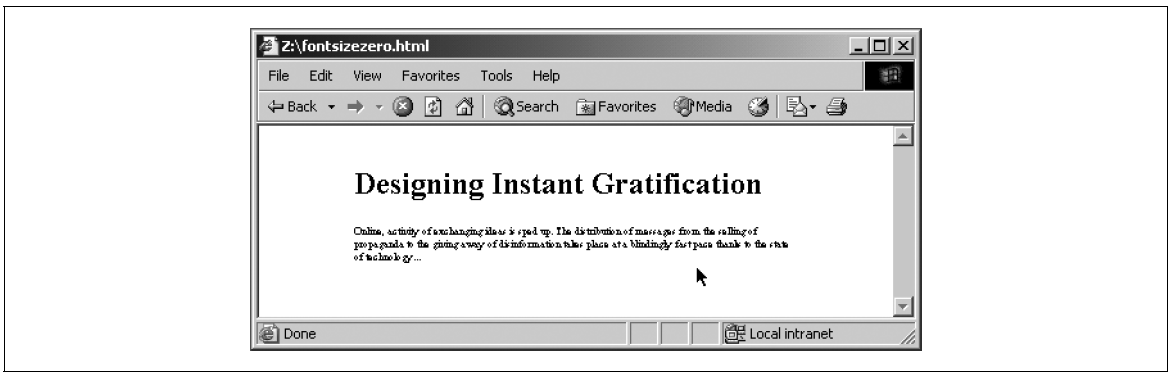
Figura: texto casi ilegible dimensionado en em.
Utilizar palabras clave de tamaño
Otra solución utiliza palabras clave de tamaño. La especificación CSS 2.1 define siete palabras clave de tamaño absoluto (véase la siguiente figura): xx-small, x-small, small, medium, large, x-large y xx-large.
Otras dos palabras clave cambian el tamaño relativamente: larger y smaller. Si el tamaño del padre es small y el hijo tiene larger, el navegador puede aumentar el hijo al valor absoluto medium.
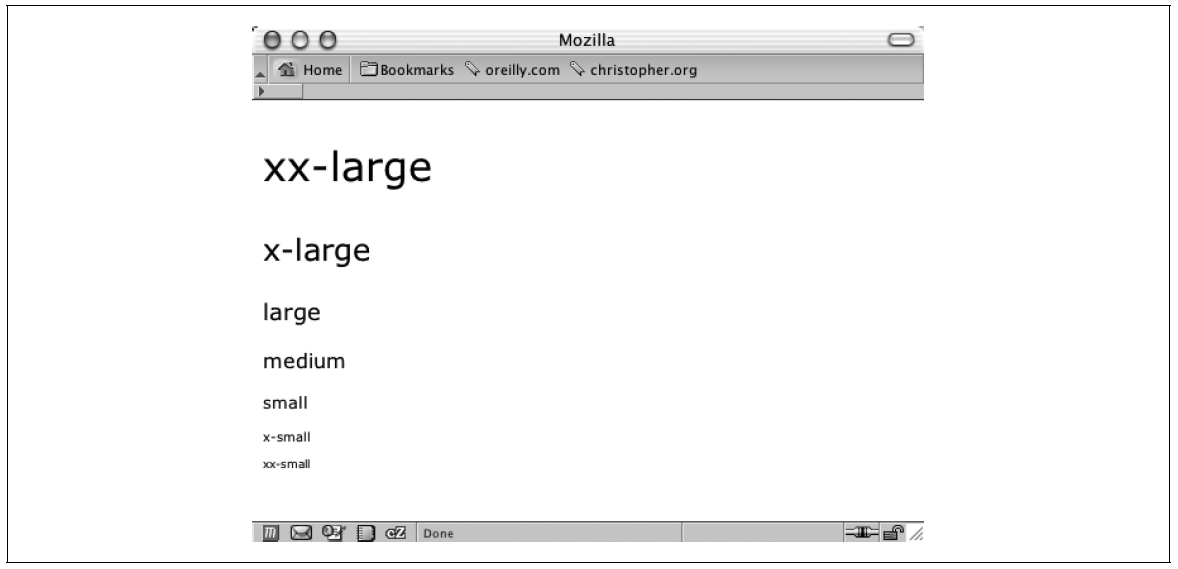
Figura: presentación de palabras clave de tamaño.
Las palabras clave tienen dos ventajas: la mayoría de navegadores permite redimensionar el texto y los conformes nunca bajan de nueve píxeles, conservando una legibilidad básica. Para texto pequeño, utilice una fuente sin serifas como Verdana.
El principal inconveniente es que Internet Explorer 4 a 5.5 utiliza, en vez del valor recomendado medium, el tamaño predeterminado small. Por ello estas versiones muestran cada tamaño un nivel menor. El valor xx-large en IE corresponde a x-large en los demás navegadores, x-large corresponde a large, etcétera.
Para dar a Internet Explorer 5 y 5.5 para Windows los valores correctos, utilice la solución voice-family siguiente. Véase la receta Trucos, soluciones alternativas y resolución de problemas para más detalles.
#content {
 /*
  Schriftgrößen-Workaround für WinIE 5:
  1) WinIE 5/5.5 Wert zuerst:
 */
 font-size: x-small;
 voice-family: "\"}\"";
 voice-family: inherit;
 /*
  2) Dann zweimal den richtigen Wert:
 */
 font-size: small;
}
html>#content
 font-size: small;
}
Controlar tamaños con em
Las palabras clave dan tamaños generales, pero los diseñadores suelen querer más precisión. La solución de esta receta, de Richard Rutter, ofrece ese control.
El tamaño predeterminado es de 16 píxeles, correspondiente a medium. Fijar el tamaño del elemento body en el 62,5 % lo reduce a diez píxeles:
(16 pixels)62.5% = 10 pixelsComo vimos, un em equivale al tamaño predeterminado del navegador. Tras este cambio en el elemento body, 1em equivale a diez píxeles.
1em = 10pxAsí se obtiene un control comparable a los píxeles sin sus restricciones en los navegadores.
Para un título de 24 píxeles y un párrafo de 15, pueden utilizarse estos estilos:
body {
 font-size: 62.5%;
}
input, select, th, td {
 font-size: 1em;
}
h2 {
 font-size: 2.4em;
}
p {
 font-size: 1.5em;
}
Otra ventaja es conservar la usabilidad y accesibilidad al evitar unidades absolutas.
Véase también
El artículo «CSS Design: Size Matters», de Todd Fahrner, miembro invitado del grupo CSS del W3C,
la receta Texto extremadamente ampliado sobre ampliar texto para llamar la atención,
la especificación CSS 2.1 para los cálculos de valores del navegador,
la sección «Tamaños de fuente» del capítulo 5 de CSS – Das umfassende Handbuch de Eric A. Meyer (O’Reilly).
Copyright de la edición alemana © 2007 O’Reilly Verlag GmbH & Co. KG
Puede imprimir la versión en línea para uso privado.
Para cualquier otro uso, este capítulo del libro «CSS Kochbuch» está sujeto a las mismas condiciones que la edición encuadernada: la obra y todas sus partes están protegidas por derechos de autor. Todos los derechos reservados, incluidos reproducción, traducción, microfilmación, almacenamiento y procesamiento en sistemas electrónicos.
O’Reilly Verlag GmbH & Co. KG, Balthasarstr. 81, 50670 Köln