

Technologies XML / SVG / Filtres, transformations et dégradés / Réglages des dégradés et motifs / Appliquer et utiliser les dégradés
(Extrait de «Das Einsteigerseminar SVG — Webgrafiken mit XML» de Helma Spona)
La figure précédente (voir Dégradés radiaux) illustre les possibilités graphiques des dégradés. Un petit exemple montre comment améliorer une image par des changements simples, à partir de celle de Créer des images SVG simples comme base :
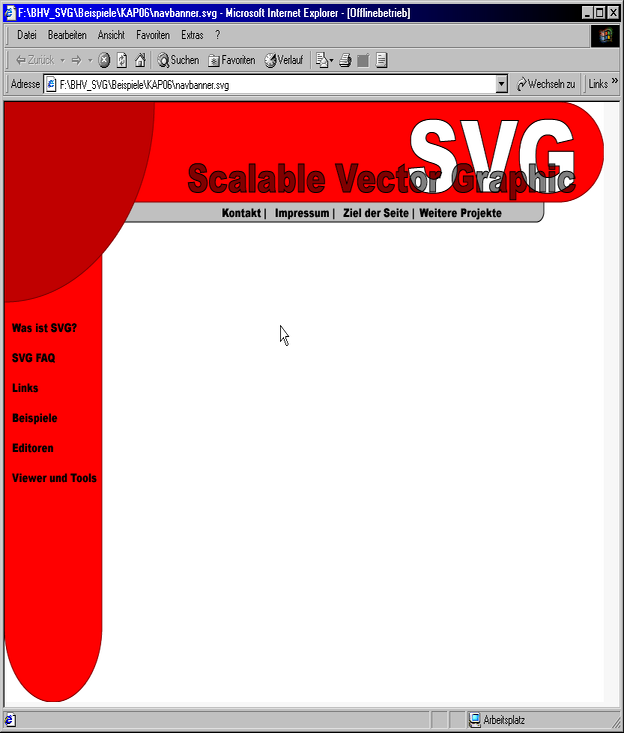
Figure : image de départ des explications suivantes.
Ajouter un dégradé linéaire à la navigation horizontale
Un dégradé linéaire convient à la barre horizontale grise, donnant un effet 3D métallique bien réglé. Quelques changements suffisent. Insérez une balise <defs> et définissez un dégradé du gris foncé au blanc avec l’attribut spreadMethod défini sur reflect. Cela assure un dégradé doux remplissant la barre même après redimensionnement. Nommez-le «verlaufgrau» et utilisez-le à la place de l’ancienne couleur dans la balise <rect> correspondante.
<?xml version="1.0" standalone="no"?>
...
<svg width="800" height="600">
  <defs>
    <linearGradient id="verlaufgrau" x1="50%" y1="30%" x2="50%" y2="60%" spreadMethod="reflect">
      <stop offset="0%" style="stop-color:darkgray;stop-opacity:1"/>
      <stop offset="50%" style="stop-color:lightgray;stop-opacity:1"/>
      <stop offset="100%" style="stop-color:white;stop-opacity:1"/>
    </linearGradient>
  </defs>
  <rect id="hnavigationsleiste" x="0" y="80" width="720" height="40" rx="10" ry="10" style="fill:url(#verlaufgrau);stroke:rgb(0,0,0);stroke-width:1"/>
</svg>
Le code produit ce résultat :
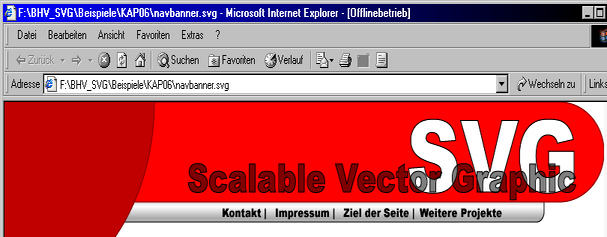
Figure : résultat du dégradé de la barre horizontale.
Remarque :
Appliquez aussi ce dégradé au texte « SVG » en remplaçant son remplissage par url(#verlaufgrau).
Mettre en forme le cercle du coin gauche
Le cercle gauche paraît encore simple, mais un dégradé peut aussi l’améliorer. Des éclairages et ombres pourront être ajoutés ensuite.
Pour un effet 3D similaire, définissez un dégradé radial commençant par du blanc et gris clair, ne s’assombrissant que vers l’extérieur. Ajoutez une bande claire avant le bord pour obtenir le dégradé suivant.
<radialGradient id="verlaufgraukreis" spreadMethod="reflect">
  <stop offset="0%" style="stop-color:white;stop-opacity:1"/>
  <stop offset="70%" style="stop-color:rgb(200,200,200);stop-opacity:1"/>
  <stop offset="92%" style="stop-color:rgb(200,200,200);stop-opacity:1"/>
  <stop offset="95%" style="stop-color:white;stop-opacity:1"/>
  <stop offset="97%" style="stop-color:rgb(180,180,180);stop-opacity:1"/>
  <stop offset="99%" style="stop-color:rgb(122,122,122);stop-opacity:1"/>
  <stop offset="100%" style="stop-color:darkgray;stop-opacity:1"/>
</radialGradient>
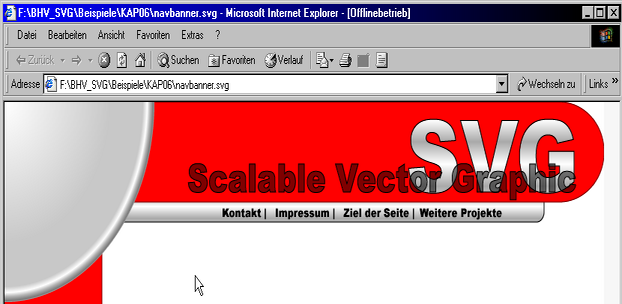
Figure : dégradé créé pour le cercle.
Copyright © verlag moderne industrie GmbH 2001
Vous pouvez imprimer la version en ligne pour votre usage privé.
Pour tout autre usage, ce chapitre de « Das Einsteigerseminar SVG — Webgrafiken mit XML » est soumis aux mêmes conditions que l’édition reliée. L’ouvrage et toutes ses parties sont protégés par le droit d’auteur. Tous droits réservés, notamment reproduction, traduction, microfilmage, stockage et traitement dans des systèmes électroniques.
verlag moderne industrie GmbH, Justus-von-Liebig-Straße 1, D-86899 Landsberg/Lech, fon ++49 (0) 81 91 / 125 – 0, leserservice(at)mi-verlag.de