

Technologies XML / SVG / Images interactives / Créer des éléments dynamiquement
(Extrait de «Das Einsteigerseminar SVG — Webgrafiken mit XML» de Helma Spona)
La première étape de modification dynamique est de changer le contenu, par exemple le texte plutôt que le format ou la position. Cet exemple modifie le texte d’une balise <text> pour afficher la date actuelle.
Le fichier contient une balise <text> portant id text01. La balise <text> contient initialement le texte Textelement, à remplacer par la date actuelle. La fonction init la crée avec l’instruction var heute= new Date(); et l’attribue à la variable heute. Récupérez d’abord la balise <text> avec la méthode getElementById( ). Ensuite, la méthode getFirstChild( ) récupère le premier élément de la balise <text>: le texte indiqué. Redéfinissez-le avec la méthode setNodeValue( ), en passant la nouvelle valeur en paramètre.
<?xml version="1.0" encoding="iso-8859-1"?>
...
<svg width="320" height="300" onload="init(evt)">
  <script type="text/ecmascript">
    <![CDATA[
      var elem;
      var svgdok;
      var eingabe="";
      function init(evt)
      {
        var i=0;
        var svgTag;
        var styleAttr;
        var heute= new Date();
        svgdok=evt.getTarget().getOwnerDocument();
        svgTag=svgdok.getFirstChild();
        elem=svgdok.getElementById("text01");
        elem.getFirstChild().setNodeValue(heute);
      }
   ]]>
  </script>
  <text id="text01" x="10" y="40">Textelement</text>
</svg>
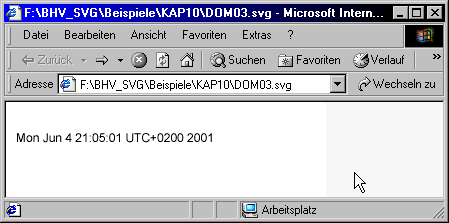
Figure : date créée et affichée.
Pour utiliser des images SVG pour la navigation, comme un petit plan du site, ne créez les éléments qu’au besoin. Cela réduit le chargement, améliore la conception et simplifie les extensions et modifications. L’exemple suivant le montre.
Il utilise une barre simple de rectangles et textes. Le clic crée et affiche les enfants ; cliquer sur le deuxième élément supprime aussi ceux du précédent.
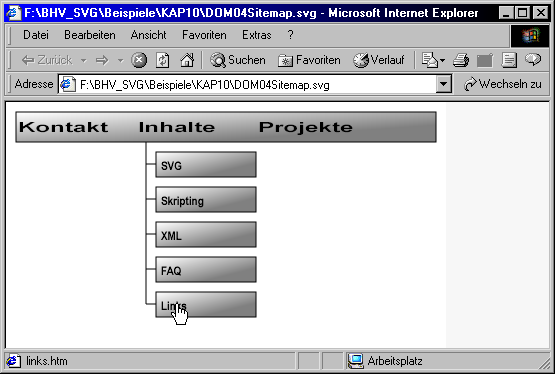
Figure : plan du site dynamique terminé dans Internet Explorer.
Le code SVG suivant définit les éléments nécessaires et permet la mise en forme par feuilles de style.
<?xml version="1.0" encoding="iso-8859-1"?> ...
<svg width="440" height="300" onload="init(evt)">
  <style type="text/css">
    <![CDATA[
      text {fill:black;font-family:Arial,Helvetica;font-size:14px;font-stretch:ultra-expanded;font-weight:bold}
      text.unterelement {fill:black;font-family:Arial,Helvetica;font-size:12px;font-stretch:condensed;font-weight:bold}
      rect {fill:none;stroke:none;stroke-width:1px}
      rect.unterelement {fill:url(#linearerVerlauf);stroke:black;stroke-width:1px;display:true}
      a {fill:red;}
    ]]>
  </style>
  <defs>
    <linearGradient id="linearerVerlauf" gradientTransform="rotate(45)">
      <stop offset="0%" style="stop-color:white"/>
      <stop offset="100%" style="stop-color:gray"/>
    </linearGradient>
  </defs>
  <rect x="10" y="10" width="420" height="30" style="fill:url(#linearerVerlauf);stroke:black;stroke-width:1px"/>
  <g transform="translate(10,10)" id="kontakt" onclick="ausklappen(evt)">
    <rect x="0" y="0" width="120" height="30"/>
    <text x="2px" y="20px">Kontakt</text>
  </g>
  <g transform="translate(130,10)" id="inhalte" onclick="ausklappen(evt)">
    <rect x="0" y="0" width="120" height="30"/>
    <text x="2px" y="20px">Inhalte</text>
  </g>
  <g transform="translate(250,10)" id="projekte" onclick="ausklappen(evt)">
    <rect x="0" y="0" width="120" height="30"/>
    <text x="2px" y="20px">Projekte</text>
  </g>
</svg>
Regroupez chaque texte avec son rectangle et nommez les groupes clairement. Les noms précis n’importent pas, mais changer ceux présentés nécessite d’adapter le code.
Remarque :
Cet exemple étant complexe, seuls ses principaux éléments sont expliqués ensuite.
Copyright © verlag moderne industrie GmbH 2001
Vous pouvez imprimer la version en ligne pour votre usage privé.
Pour tout autre usage, ce chapitre de « Das Einsteigerseminar SVG — Webgrafiken mit XML » est soumis aux mêmes conditions que l’édition reliée. L’ouvrage et toutes ses parties sont protégés par le droit d’auteur. Tous droits réservés, notamment reproduction, traduction, microfilmage, stockage et traitement dans des systèmes électroniques.
verlag moderne industrie GmbH, Justus-von-Liebig-Straße 1, D-86899 Landsberg/Lech, fon ++49 (0) 81 91 / 125 – 0, leserservice(at)mi-verlag.de
haut de page