

Technologies XML / SpreadsheetML / DrawingML
L’article SpreadsheetML expliquait en détail le modèle de tableau OOXML. Il reprend surtout des fonctions déjà présentes dans la version précédente de SpreadsheetML pour Office 2003.
Dans OOXML, DrawingML représente les objets placés sur les feuilles et les intègre au document Excel. Ces objets comprennent images, cliparts, formes, SmartArt, graphiques et zones de texte. Cet article se limite aux images et graphiques.
DrawingML gère l’intégration et la représentation des objets dans différentes parties et espaces de noms (voir le tableau «Espaces de noms dans DrawingML »).
espace de noms : URI | Fonction | |
|---|---|---|
xdr | schemas.openxmlformats.org/drawingml/2006/spreadsheetDrawing | Intégration des objets |
a | schemas.openxmlformats.org/drawingml/2006/main | Représentation des objets textuels |
c | schemas.openxmlformats.org/drawingml/2006/chart | Représentation des graphiques |
Tableau : espaces de noms dans DrawingML
La première partie d’OOXML décrit aussi DrawingML et distingue intégration et représentation dans des chapitres séparés. La description suivante repose sur ces chapitres et le fonctionnement d’Excel.
Les parties suivantes intègrent graphiques et images aux documents Excel :
/xl/drawings/drawing[i].xml
/xl/charts/chart[i].xml
/xl/media/image[i].[ Format ]
Les premières parties définissent le cadre de placement d’un graphique ou d’une image, reliant la feuille à l’objet et précisant position, taille et proportions. Chaque feuille ne peut avoir qu’une partie drawing. Elle gère tous les objets de cette feuille.
Les parties chart définissent les graphiques : colonnes, courbes, secteurs, aires ou nuages de points. Elles contiennent aussi les données affichées et les références aux cellules correspondantes.
Les parties image décrivent les images de la feuille. Ce sont des fichiers binaires copiés dans le conteneur, non du XML. Seul leur nom diffère de l’original. L’extension dans le nom indiqué est représentée par [Format]. La numérotation des parties ([i]) en est indépendante. Par exemple, si les images logo_gross.jpg, logo_mittel.png et logo_klein.jpg sont intégrées à Excel, la première est copiée comme partie /xl/media/image1.jpg dans le conteneur XLSX, la deuxième comme /xl/media/image2.png et la dernière comme /xl/media/image3.jpg.
Intégration dans SpreadsheetML
Pour attribuer à une feuille une partie drawing, ajouter à la fin de la partie sheet un élément <drawing>.
<worksheet>
     [...]
  <drawing r:id="rId1"/>
</worksheet>
L’attribut r:id référence la relation dans la partie de relations. Cette relation identifie la partie drawing.
partie drawing
La partie drawing offre trois placements, représentés par trois types de premier niveau dans <xdr:wsDr>. <xdr:twoCellAnchor> définit le cadre par <xdr:from> et <xdr:to>, coins supérieur gauche et inférieur droit. <xdr:oneCellAnchor> indique plutôt le coin supérieur gauche par <xdr:from> et les dimensions par <xdr:ext>. La troisième possibilité, <xdr:absoluteAnchor>, place un graphique sur sa propre feuille sans tableau. <xdr:pos> donne sa position supérieure gauche et <xdr:ext> ses dimensions. Contrairement à <xdr:oneCellAnchor>, où <xdr:from> situe le coin par ligne et colonne, <xdr:pos> donne des distances absolues aux bords supérieur et gauche.
Positionnement
<xdr:from>, <xdr:to>, <xdr:ext> et <xdr:pos> définissent position et dimensions du cadre. Les deux premiers utilisent des cellules ; les autres indiquent positions absolues ou dimensions.
<xdr:from> et <xdr:to> partagent le modèle : <xdr:col>, <xdr:colOff>, <xdr:row> et <xdr:rowOff>. <xdr:col> et <xdr:row> contiennent des entiers positifs indiquant les indices, la colonne A et la première ligne ayant l’indice 0.
Dans la cellule, <xdr:colOff> et <xdr:rowOff> donnent la distance de l’ancre aux bords gauche et supérieur. Si elle dépasse largeur ou hauteur, le point est placé sur le bord droit ou inférieur.
<xdr:from>
  <xdr:col>11</xdr:col>
  <xdr:colOff>752475</xdr:colOff>
  <xdr:row>0</xdr:row>
  <xdr:rowOff>66675</xdr:rowOff>
</xdr:from>
Le coin supérieur gauche est en L1, L étant la douzième colonne. Les distances de <xdr:colOff> et <xdr:rowOff>, comme toutes les longueurs DrawingML, utilisent les English Metric Units (EMU), espace de coordonnées de haute précision de Microsoft (« high precision coordinate space », ECMA-376 1st edition Part 4, page 3694). Un EMU vaut 1/360000 cm ou 1/914400 pouce (article Web de Rick Jelliffe).
<xdr:pos> et <xdr:ext> utilisent chacun deux attributs pour position ou dimensions. Pour <xdr:ext>, ce sont cx et cy, largeur (cx) et hauteur (cy) en EMU. Les dimensions ne peuvent être automatiques ; des valeurs fixes peuvent donc déformer les images.
La position absolue utilise les attributs de <xdr:pos> x et y.
Objets
Le positionnement est indépendant du type d’objet. L’élément suivant le sélectionne : <xdr:graphicFrame>, <xdr:pic>, <xdr:sp>, <xdr:grpSp>, <xdr:cxnSp> ou <xdr:contentPart>.
<xdr:graphicFrame> insère un graphique ; <xdr:pic> référence une image. Les autres insèrent formes ou cadres de texte et ne sont pas décrits ici.
Cadre graphique
Un cadre peut aussi contenir SmartArt, non traité ici. Cet exemple montre un <xdr:graphicFrame> contenant un graphique :
<xdr:graphicFrame>
  <xdr:nvGraphicFramePr>
    <xdr:cNvPr id="2" name="Diagramm 1"/>
    <xdr:cNvGraphicFramePr/>
  </xdr:nvGraphicFramePr>
  <xdr:xfrm/>
  <a:graphic>
    <a:graphicData uri="http://schemas.openxmlformats.org/drawingml/2006/chart">
      <c:chart r:id="rId1"/>
    </a:graphicData>
  </a:graphic>
</xdr:graphicFrame>
Les éléments clés sont <a:graphic> et son enfant <a:graphicData>, établissant une relation avec une autre partie. <a:graphicData> indique le type de contenu par son attribut uri contenant l’URI d’espace de noms de la racine référencée.
Son enfant appartient déjà à cet espace. Pour les graphiques, c’est <c:chart> dans l’espace schemas.openxmlformats.org/drawingml/2006/chart. Outre les déclarations, <c:chart> porte l’attribut r:id, référençant une relation dans la partie associée et désignant la partie chart.
Objet image
Employer <xdr:pic> à la place d’un cadre graphique insère une image. L’exemple suivant montre son placement :
<xdr:pic>
  <xdr:nvPicPr>
    <xdr:cNvPr id="2" name="Grafik 2"/>
    <xdr:cNvPicPr/>
  </xdr:nvPicPr>
  <xdr:blipFill>
    <a:blip r:embed="rId2" cstate="print"/>
    <a:stretch/>
  </xdr:blipFill>
  <xdr:spPr>
    <a:prstGeom prst="rect"/>
  </xdr:spPr>
</xdr:pic>
Examinons seulement les éléments principaux. <a:blip> dans <xdr:blibFill> établit une relation vers une autre partie. Ici, l’attribut r:embed référence la relation dans la partie de relations, qui désigne la partie image.
Graphiques
Fig. 13 : types de graphiques standard d’Excel
Les graphiques comprennent colonnes, nuages de points, courbes et autres types. Cet article traite les types standard d’Excel (figure 13), sans la 3D. Nous décrirons d’abord les structures communes, puis les courbes et enfin les autres types par leurs différences.
Vue structurelle
Fig. 14 : zones d’un graphique
Un graphique comporte plusieurs zones (figure 14) :
Titre
Légende
Zone de tracé
Matrice
Les données ne sont tracées que dans la matrice. Leur représentation distingue notamment ces types :
Graphique en colonnes
Graphique en courbes
Graphique en barres
Nuage de points
Graphique en aires
Graphique en secteurs
...
Les autres zones — légende, titre et axes — sont largement communes et utilisent les mêmes structures XML. Les secteurs font exception, sans axes.
Les données sont regroupées en séries de valeurs ou de paires, en nombre quelconque et selon un ordre fixe que certains types ignorent. Tous les types cités acceptent plusieurs séries, sauf les secteurs, limités à une seule.
Structure dans DrawingML
Cette structure apparaît aussi dans les parties chart, chargées de représenter le graphique en DrawingML :
<c:chartSpace>
  <c:chart>
    <c:title>
               [...]
    </c:title>
    <c:plotArea>
               [...]
    </c:plotArea>
    <c:legend>
               [...]
    </c:legend>
  </c:chart>
     [...]
</c:chartSpace>
Chaque enfant de <c:chart> représente une zone (figure 14) : <c:title> le titre, <c:plotArea> le tracé et <c:legend> la légende. Seul <c:plotArea> est obligatoire. Omettre <c:legend> ou <c:title> supprime la zone correspondante.
Légende
Un <c:legend> vide crée et place automatiquement la légende. Elle dérive généralement des données ; DrawingML décrit les interventions manuelles. Nous ne traiterons que le placement : <c:legend> reçoit <c:legendPos> et <c:layout>.
Zone réservée au placement
L’élément vide <c:legendPos> indique, par l’attribut val, le placement par rapport à <c:plotArea> : à droite (r), à gauche (l), au-dessus (t) ou en dessous (b), ou en haut à droite (tr). Outre le placement par défaut sauf indication de <c:layout>, cela réserve de la place en réduisant le tracé. À droite (<c:legendPos val="r"/>), le tracé laisse la largeur nécessaire. Cela ne vaut que pour un tracé placé automatiquement.
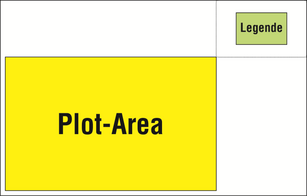
Fig. 15 : légende en haut à droite
Sans autre réglage, la légende est centrée dans la zone réservée. Les autres placements sont analogues, sauf <c:legendPos val="tr"/>, qui réserve en haut et à droite. La légende occupe le rectangle entre les coins supérieurs droits du tracé et du cadre extérieur (figure 15).
Positionnement manuel
Pour un placement manuel, <c:layout> contient <c:manualLayout> :
<c:legend>
  <c:legendPos val="r"/>
  <c:layout>
    <c:manualLayout>
      <c:xMode val="edge"/>
      <c:yMode val="edge"/>
      <c:x val="0.80"/>
      <c:y val="0.40"/>
      <c:w val="0.20"/>
      <c:h val="0.20"/>
    </c:manualLayout>
  </c:layout>
</c:legend>
Ignorons pour l’instant <c:xMode> et <c:yMode>, assurant seulement un placement absolu depuis les bords gauche et supérieur du cadre. Les valeurs des attributs val sont des facteurs de largeur (<c:x> et <c:w>) ou hauteur (<c:y> et <c:h>). L’attribut val de <c:x> donne le décalage gauche, celui de <c:y> le décalage supérieur, <c:w> la largeur et <c:h> la hauteur (figure 17) :
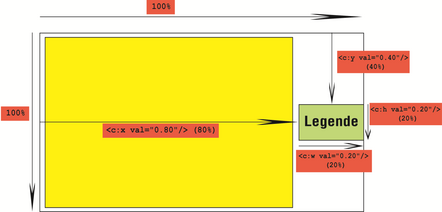
Fig. 16 : placement de la légende par facteurs
Sans <c:><w> ou <c:><h> dans <c:manualLayout>, les dimensions sont calculées d’après le contenu. Sans <c:x> ou <c:y>, la position par défaut de <c:legendPos> s’applique.
Si les attributs val de <c:xMode> et <c:yMode> remplacent edge par factor, le placement n’est plus forcément relatif au coin supérieur gauche, mais dépend de <c:legendPos>. Son comportement particulier est trop peu pertinent pour être détaillé ici.
Titre
Comme pour la légende, un <c:title> vide crée un titre par défaut placé automatiquement (Excel : « Diagrammtitel »). Le placement manuel utilise un enfant <c:layout> de <c:title>, comme pour les légendes.
Zone réservée
À la place de <c:legendPos>, <c:title> reçoit <c:overlay>. Son attribut val prend un booléen. Les valeurs 0 ou false réservent de la place au-dessus du tracé, tandis que ces valeurs font chevaucher titre et tracé : 1 ou true. La place réservée est toujours au-dessus. <c:overlay> ne s’applique aussi que si le tracé n’est pas placé manuellement.
Contenu du titre
<c:tx> définit le titre par texte fixe ou référence de cellule. Les deux sont présentés ci-dessous.
Titre fixe
Le texte fixe utilise un enfant <c:rich> de <c:tx>, selon un modèle proche des structures WordML:
<c:title>
  <c:tx>
    <c:rich>
      <a:bodyPr/>
      <a:p>
        <a:r>
          <a:t>Diagrammtitel</a:t>
        </a:r>
      </a:p>
    </c:rich>
  </c:tx>
  <c:layout/>
</c:title>
<a:p> représente un paragraphe, <a:r> le divise en segments de même format et <a:t> contient leur texte. Cela permet les formats en ligne, non détaillés ici.
Titre par référence
Remplacer <c:rich> par un enfant <c:strRef> de <c:tx> crée une référence. Son enfant <c:f> contient une cellule ou une formule Excel calculant le titre :
<c:tx>
  <c:strRef>
    <c:f>Tabelle1!A1</c:f>
  </c:strRef>
</c:tx>
Les références doivent toujours inclure le nom de feuille. Les formules Excel ne l’exigent normalement qu’entre feuilles, mais les graphiques exigent ces références absolues. La notation est : Tabellenblattname!Zellenname. Dans l’exemple, Tabelle1 est le nom de feuille et A1 est la cellule référencée.
Zone de tracé
Le tracé comprend matrice et axes. Outre l’élément de matrice spécifique, <c:plotArea> contient <c:valAx> ou <c:catAx> pour les axes et <c:layout> pour le placement :
<c:plotArea>
  <c:layout>
          [...]
  </c:layout>
     [Element zur Beschreibung der Matrix]
  <c:catAx>
          [...]
  </c:catAx>
  <c:valAx>
          [...]
  </c:valAx>
</c:plotArea>
Positionnement
Le placement ressemble à celui de la légende, sauf que <c:manualLayout> peut aussi contenir <c:layoutTarget> :
<c:layout>
  <c:manualLayout>
    <c:layoutTarget val="inner"/>
          [...übliche Positionierung analog zum c:legend-Element...]
  </c:manualLayout>
</c:layout>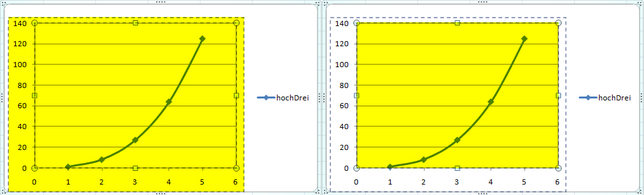
Fig. 17 : limites externes (l) et internes (r) du tracé
La valeur de l’attribut val sélectionne les limites internes (inner) ou externes (outer). Les limites externes incluent axes et libellés ; les internes entourent seulement la matrice.
axes
Les graphiques ont généralement deux axes, parfois plus. Outre les axes spécialisés comme les dates, DrawingML distingue axes numériques (<c:valAx>) et catégoriels (<c:catAx>).
Un axe catégoriel a des sections discrètes de même taille, une par catégorie, sans ordre intrinsèque. Un axe numérique est continu, avec des pas arbitrairement petits. La catégorie sélectionne une section ; la valeur numérique détermine la position.
Les colonnes ont un axe horizontal catégoriel et vertical numérique. Les nuages de points ont deux axes numériques. Les barres inversent les colonnes : numérique horizontal, catégoriel vertical.
Axe catégoriel
Comme indiqué, <c:catAx> dans <c:plotArea> définit un axe catégoriel :
<c:catAx>
  <c:axId val="74518912"/>
  <c:scaling>
    <c:orientation val="minMax"/>
  </c:scaling>
  <c:axPos val="b"/>
  <c:crossAx val="74521216"/>
</c:catAx>
L’élément <c:axID> utilise l’attribut val pour attribuer un ID d’axe aux références. <c:scaling> définit l’échelle et peut contenir <c:orientation>, qui utilise l’attribut val pour choisir l’orientation entre minMax et maxMin. La première conserve l’ordre indiqué, la seconde l’inverse.
Les autres enfants obligatoires de <c:catAx> sont <c:axPos> et <c:crossAx>. <c:axPos> utilise l’attribut val pour placer l’axe au-dessus (t), en dessous (b), à droite (r) ou à gauche (l) de la matrice. Ce réglage ne semble avoir aucun effet visible dans Excel ; la position dépend apparemment du type de graphique. <c:crossAx> utilise aussi l’attribut val pour identifier par son ID l’axe croisé.
Axe numérique
<c:valAx> identifie un axe numérique. Pour les éléments présentés, son modèle est celui d’un axe catégoriel :
<c:valAx>
  <c:axId val="74521216"/>
  <c:scaling>
    <c:orientation val="minMax"/>
  </c:scaling>
  <c:axPos val="l"/>
  <c:crossAx val="74518912"/>
</c:valAx>
Graphique en courbes
Fig. 18 : graphique en courbes
Les courbes Excel ont un axe x catégoriel et un axe y numérique. Chaque valeur devient un point à sa catégorie et sa hauteur numérique. Les catégories suivent l’ordre de la série, une valeur par catégorie. Les points sont normalement reliés par des lignes, mais peuvent rester séparés.
Structure
<c:plotArea> doit donc contenir <c:catAx>, <c:valAx> et l’élément spécifique <c:lineChart> :
<c:plotArea>
  <c:layout/>
  <c:lineChart>
    <c:grouping val="standard"/>
    <c:ser>[...]</c:ser>
    <c:ser>[...]</c:ser>
    <c:ser>[...]</c:ser>
    <c:axId val="73934720"/>
    <c:axId val="73936256"/>
  </c:lineChart>
  <c:catAx>
    <c:axId val="73934720"/>
          [...]
  </c:catAx>
  <c:valAx>
    <c:axId val="73936256"/>
          [...]
  </c:valAx>
</c:plotArea>
<c:lineChart> contient un <c:ser> par série et référence les axes par <c:axId>, avec les ID de <c:catAx> ou <c:valAx>. L’ordre importe : axe x, puis axe y.
L’élément <c:grouping> utilise son attribut val pour choisir ces réglages (tableau 8) :
Valeur d’attribut | Signification |
|---|---|
standard | Les valeurs sont tracées comme décrit précédemment. |
stacked | Les valeurs sont empilées par catégorie. La première série ne change pas ; les suivantes ajoutent la somme des séries précédentes de la catégorie. Leur ordre est donc important et sera expliqué plus loin. La dernière série contient le total de chaque catégorie. |
percentStacked | Comme avec stacked, les valeurs sont empilées par catégorie mais affichées en pourcentage de son total. La dernière série vaut donc 100 % partout. |
Tableau : valeurs de l’attribut val de <c:grouping>
Série de données
L’élément <c:ser> reçoit un indice par l’attribut val de <c:idx>. Il ordonne les séries, influençant l’empilement et les noms par défaut comme « Datenreihen 1 », « Datenreihen 2 ». Le <c:order> obligatoire aurait un rôle analogue, mais aucun effet visuel n’est visible. Son rôle exact reste donc incertain. Voici la structure restante :
<c:ser>
  <c:idx val="0"/>
  <c:order val="0"/>
  <c:cat>
    <c:strRef><c:f>Tabelle1!A2:A6</c:f></c:strRef>
  </c:cat>
  <c:val>
    <c:numRef><c:f>Tabelle1!B2:B6</c:f></c:numRef>
  </c:val>
</c:ser>
<c:ser>
  <c:idx val="1"/>
  <c:order val="1"/>
  <c:val>
    <c:numLit>
      <c:pt idx="0">
        <c:v>1</c:v>
      </c:pt>
      <c:pt idx="1">
        <c:v>2</c:v>
      </c:pt>
               [...]
    </c:numLit>
  </c:val>
</c:ser>
<c:ser>
  <c:idx val="2"/>
  <c:order val="2"/>
     [...]
</c:ser>
Valeurs de la série
Pour les valeurs, <c:ser> possède <c:val>, acceptant une référence de plage comme le premier <c:ser> de l’exemple, ou des valeurs XML fixes comme la deuxième série.
Les références utilisent <c:numRef>, les valeurs fixes <c:numLit>. Pour les références, <c:f> contient une formule de plage absolue, limitée à une ligne ou colonne, de gauche à droite ou de haut en bas. Ici l’ordre est B2, B3, B4, B5, B6.
<c:numLit> contient un <c:pt> par valeur, avec un attribut idx indiquant son indice et un enfant <c:v> le contenant.
Définir les catégories
Au moins une série possède <c:cat>. Seul le <c:cat> de la série d’indice minimal est utilisé. Le modèle de <c:cat> ressemble à <c:val>, avec références ou valeurs fixes, mais distingue catégories numériques et chaînes.
Les catégories numériques utilisent <c:numRef> et <c:numLit>, les chaînes <c:strRef> et <c:strLit>. <c:strRef> référence les cellules comme <c:numRef>, tandis que <c:strLit>, comme <c:numLit>, contient des <c:pt> fixes.
Nom de série
Un enfant <c:tx> de <c:ser> définit le nom de série, utilisé dans la légende :
<c:ser>
  <c:idx val="0"/>
  <c:order val="0"/>
  <c:tx>
    <c:strRef>
      <c:f>Tabelle1!C1</c:f>
    </c:strRef>
  </c:tx>
     [...]
</c:ser>
<c:tx> peut référencer une cellule par <c:strRef>, ou contenir un enfant <c:v> portant un nom fixe.
Graphique en aires
Les aires ne diffèrent des courbes que visuellement : la zone entre courbe et axe x est colorée.
Dans DrawingML, la différence principale est de remplacer l’enveloppe <c:lineChart> par <c:areaChart> :
<c:areaChart>
  <c:grouping val="standard"/>
  <c:ser>[...]</c:ser>
  <c:ser>[...]</c:ser>
  <c:ser>[...]</c:ser>
  <c:axId val="73143040"/>
  <c:axId val="73144576"/>
</c:areaChart>
Les aires des séries d’indice supérieur masquent celles d’indice inférieur.
Graphique en colonnes
Fig. 19 : graphique en colonnes
Les colonnes partagent axes et positions des courbes. Au lieu de relier les points, elles tracent des rectangles de l’axe x au point, de hauteur égale à la valeur y. Leur largeur est arbitraire et uniforme. Contrairement aux points alignés d’une catégorie, les colonnes sont décalées horizontalement pour éviter le chevauchement.
Structure
L’élément des colonnes est <c:barChart> :
<c:barChart>
  <c:barDir val="col"/>
     [...]
</c:barChart>
Pour distinguer les barres, utilisant aussi <c:barChart>, un enfant <c:barDir> accepte les valeurs col et bar pour l’attribut val : la première signifie colonnes, la seconde barres.
Colonnes et courbes étant équivalentes structurellement, les autres différences sont rares. Les enfants de <c:lineChart> décrits s’appliquent aussi à <c:barChart>.
Graphique en barres
Barres et colonnes ne diffèrent que par la perspective : les colonnes ont x catégoriel et y numérique, les barres les inversent. Ce sont des colonnes tournées de 90°.
Leur seule différence DrawingML est donc la valeur de l’attribut val de <c:barDir> (bar).
Graphique en secteurs
Les secteurs montrent une série sans axes, chaque valeur selon sa part du total : le cercle est divisé en secteurs de taille proportionnelle, chacun associé à une valeur.
Les valeurs ont des catégories qu’une légende peut indiquer pour chaque secteur.
Comme les secteurs ont aussi une série de valeurs et catégories, leur structure principale ressemble aux courbes :
<c:plotArea>
  <c:pieChart>
    <c:varyColors val="1"/>
    <c:ser>
      <c:idx val="1"/>
      <c:order val="0"/>
      <c:tx>[...]</c:tx>
      <c:cat>[...]</c:cat>
      <c:val>[...]</c:val>
    </c:ser>
  </c:pieChart>
</c:plotArea>
Le tracé des secteurs n’a pas d’axes. Son <c:pieChart> n’a donc aucun <c:axId> et un seul <c:ser>. <c:varyColors> utilise un booléen dans son attribut val pour choisir une couleur commune (0 ou false) ou des couleurs différentes (1 ou true).
Nuage de points
Avec les secteurs, les nuages de points diffèrent le plus des types précédents. Les deux axes sont numériques. Les séries contiennent des paires x/y placées selon leurs valeurs plutôt que des catégories. Elles n’ont donc pas d’ordre fixe.
Fig. 20 : création de paires de valeurs
Excel définit les paires par des séquences x et y séparées (figure 20). Leur ordre détermine l’association : le premier x et le premier y forment la première paire.
Structure
L’élément des nuages de points est <c:scatterChart> :
<c:scatterChart>
  <c:scatterStyle val="line"/>
  <c:ser>[...]</c:ser>
  <c:ser>[...]</c:ser>
  <c:axId val="77213056"/>
  <c:axId val="79689216"/>
</c:scatterChart>
Au lieu de <c:grouping>, il contient <c:scatterStyle>, censé choisir des points seuls (marker), reliés par des lignes (line) ou des courbes lissées (smooth). Ce réglage semble sans effet dans Excel : les points sont toujours reliés par des lignes non lissées.
<c:scatter><Chart> accepte sinon un nombre quelconque de <c:ser> et deux <c:axId>. Les premiers représentent les séries, les seconds référencent les axes numériques. Le premier <c:axId> référence x, le second y.
Série de données
Une série contient désormais des paires, ou deux séquences, donc sa structure <c:ser> diffère des graphiques précédents à séquence unique.
<c:ser>
  <c:idx val="0"/>
  <c:order val="0"/>
  <c:tx>[...]</c:tx>
  <c:xVal>
    <c:numRef><c:f>Tabelle1!B2:B6</c:f></c:numRef>
  </c:xVal>
  <c:yVal>
    <c:numRef><c:f>Tabelle1!C2:C6</c:f></c:numRef>
  </c:yVal>
</c:ser>
<c:idx>, <c:order> et <c:tx> restent inchangés. Remplacer <c:val> par <c:xVal> et <c:yVal> pour les séquences x et y. Comme pour <c:val>, leurs enfants <c:numRef> et <c:numLit> acceptent références ou valeurs fixes.
|