

Tecnologías XML / MathML / Crear páginas web matemáticas dinámicas / MapleNET
(Extracto de «The MathML Handbook» de Pavi Sandhu)
MapleNET realiza cálculos interactivos en la Web con Maple como motor. Permite instalar Maple en un servidor para recibir entradas y devolver resultados a un navegador estándar. MapleNET es a Maple lo que webMathematica es a Mathematica: una solución de cálculo interactivo en la Web. Sin embargo, su diseño e interfaz son muy diferentes: los de MapleNET no se parecen a los de webMathematica.
En los ejemplos webMathematica anteriores, todos los controles —campos de texto, botones y menús— son elementos HTML estándar. En una página web que se comunica con el servidor MapleNET, deben ser applets Java. Pueden programarse para enviar datos al servidor y mostrar resultados, pero esto exige conocer Java.
Una solución más sencilla es el paquete Maplets, disponible en Maple 7 y versiones posteriores. Crea interfaces personalizadas llamadas maplets para acceder a las capacidades de cálculo de Maple. Cada maplet es una ventana con campos de texto, botones, menús, deslizadores y otros controles. Se parece a un applet Java, pero se crea con los comandos de alto nivel de Maple del paquete Maplets, lo que ofrece esas funciones sin programar en Java.
Para crear una página que calcule con Maple, primero se utiliza el paquete Maplets para construir los maplets correspondientes a los controles deseados: campos, botones o menús. Después se referencian en la página mediante marcado específico de Maple en el documento HTML.
Se necesita un elemento object para IE o un elemento embed para Netscape. Para ambos navegadores, incluya el elemento embed dentro del elemento object, como en Mostrar MathML en navegadores web: complementos: IBM techexplorer para incorporar el contenido mostrado por techexplorer a una página. Este es el marcado típico de un maplet:
<object classid="clsid:8AD9C840-044E-11D1-B3E9-00805F499D93" width="1" height="1" align="middle">
  <param name="codebase" value="." />
  <param name="code" value="com.maplesoft.client.maplets.MapletLoader.class" />
  <param name="archive"  value="../jar/mapletloader.jar" />
  <param name="mapleFile" value="Plot.maplet" />
  <comment>
    <embed width="1" height="1" align="middle" type="application/x-java-applet" code="com.maplesoft.client.maplets.MapletLoader.class" archive="../jar/mapletloader.jar" mapleFile="Plot.maplet"></embed>
  </comment>
</object>
La etiqueta object debe tener los parámetros siguientes:
codebase: ubicación de los archivos de clases.code: clase que gestiona los maplets, siemprecom.maplesoft.client.maplets.MapletLoader.class.archive: nombre del archivo jar, necesariamentejar/mapletloader.jar.mapleFile: nombre del archivo que contiene el código del maplet.
En la etiqueta embed, los parámetros codebase, code, y archive se sustituyen por atributos del mismo nombre.
Estos son algunos ejemplos sencillos.
Integrar una función
Este maplet sencillo muestra un diálogo para calcular integrales:
with(Maplets[Elements]);
  m:=Maplet([
  ["Enter an expression to be integrated"],
  ["Integrand: ", TextField['fn']()],
  ["Enter a variable of Integration:",
  TextField['x'](3)],
  MathMLViewer['Result'](),
  [Button("Integrate", Evaluate('Result' =
  'MathML[Export](int(fn, x))'))]
  ]):
Maplets[Display](m);
Tiene un campo de función, un botón de cálculo y una zona de resultados. El archivo tiene tres comandos. El primero, with(Maplets[Elements]);, carga el paquete de Maple llamado Maplets[Elements]. El último comando utiliza la función Display para mostrar el maplet.
El segundo comando es fundamental: define el maplet mediante una serie de argumentos de la función Maplet del paquete Maplets. Cada argumento de la función Maplet define un elemento de la ventana a partir de las palabras clave del paquete Maplets. Por ejemplo:
[text]: escribe una línea de texto en la ventana.TextField['name']: define un campo llamado name para la entrada del usuario.MathMLViewer['name']: define un rectángulo llamado name para mostrar el resultado de un cálculo. Maple utiliza el applet Java WebEQ Viewer Control para mostrar el resultado con notación matemática correctamente formateada.Button("Integrate", command): define un botón «Integrate». Al pulsarlo, se ejecuta el comando Maple dado como segundo argumento. Aquí, ese comando Maple esEvaluate('Result' = 'MathML[Export](int(fn, x))'.
Calcula la integral de la función del campo fn respecto a la variable x y muestra el resultado en el rectángulo result. La figura siguiente muestra el maplet con una entrada y su resultado.
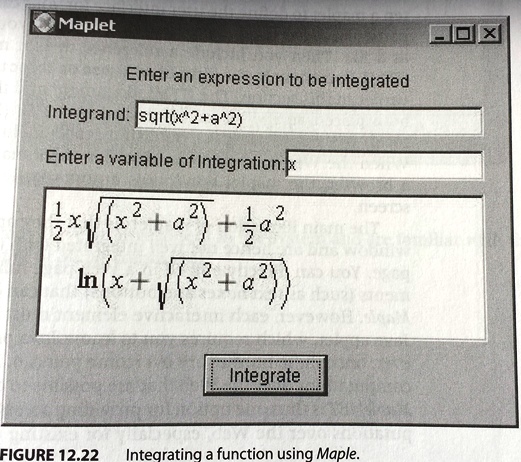
Figura: integrar una función con Maple.
Representar una función
Este maplet sencillo muestra un diálogo para representar una función:
with(Maplets[Elements]);
  m:=Maplet([
  ["Enter a function of one variable:",
  TextField['fn']()],
  ["Enter the start of the range:",
  TextField['x1'](3)],
  ["Enter the end of the range:",
  TextField['x2'](3)],
  [Plotter['Figure']()],
  [Button("Plot", Evaluate('Figure' =
  'plot(fn, x=x1..x2)'))]
  ]):
Maplets[Display](m);
Tiene un campo de función, un botón de cálculo y una zona de resultados. La figura siguiente muestra su aspecto después de crear un gráfico.
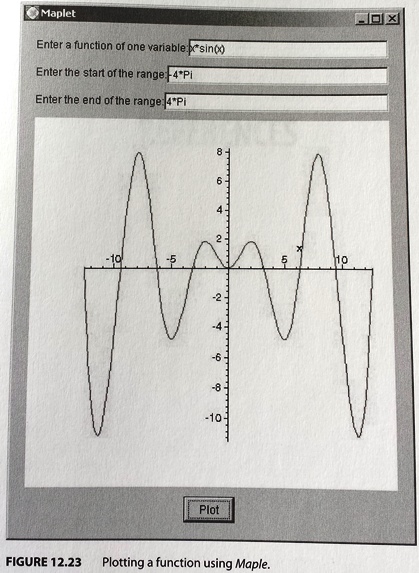
Figura: representar una función con Maple.
Estos ejemplos muestran cómo MapleNET permite cálculos interactivos desde un sitio. Una vez definidos la interfaz y el cálculo Maple del maplet, se guarda como archivo y se referencia en HTML mediante una etiqueta embed o object. El documento y el maplet se colocan en el servidor mediante FTP (File Transfer Protocol) o las herramientas de publicación de MapleNET. Al abrir la página, aparece automáticamente la ventana del maplet.
Los maplets se abren en una ventana separada y se integran mal con el resto de la página. Pueden incorporarse directamente campos y botones capaces de comunicarse con Maple, pero cada control debe ser un applet Java, lo que exige conocer su programación. Una vez superados esos obstáculos, en principio puede realizarse en la Web cualquier cálculo disponible directamente en Maple. MapleNET es, por tanto, una opción para acceder a cálculos interactivos en la Web, especialmente para usuarios de Maple que ya han invertido en ese sistema y conocen la sintaxis de los comandos Maple.
Copyright © CHARLES RIVER MEDIA, INC., Massachusetts (USA) 2003
La impresión de la versión en línea solo se permite para uso privado. En los demás casos, este capítulo de «The MathML Handbook» está sujeto a las mismas disposiciones que la edición encuadernada: la obra y todas sus partes están protegidas por derechos de autor. Todos los derechos reservados, incluidos reproducción, traducción, microfilmación, almacenamiento y procesamiento en sistemas electrónicos.
CHARLES RIVER MEDIA, INC., 20 Downer Avenue, Suite 3, Hingham, Massachusetts 02043, United States of America