

Technologies XML / MathML / Utiliser MathML pour les calculs / Mathematica / L’interface de Mathematica
(Extrait de « The MathML Handbook » de Pavi Sandhu)
Mathematica comprend deux applications distinctes travaillant ensemble : l’interface frontale, pour créer et modifier les documents, et le noyau, moteur de calcul. Celui-ci fonctionne en coulisses : il reçoit les données de l’interface et lui renvoie les résultats pour leur affichage. On peut donc utiliser Mathematica pour calculer et présenter les résultats dans des documents composés avec une qualité de publication. Associer la création de documents et le calcul dans une même application rend les formules et programmes « actifs » : on peut les évaluer pour obtenir de nouveaux résultats.
Mathematica est disponible pour Windows, Macintosh, dont une version native Mac OS X, et la plupart des plateformes Unix. La dernière version de Mathematica, la 4.2, prend très bien en charge MathML 2.0, tant de présentation que de contenu. On peut copier-coller directement des équations MathML vers Mathematica et depuis celui-ci. On peut par exemple créer des équations complexes dans un notebook, puis les copier en MathML dans un document HTML affichable sur le Web. Inversement, on peut copier des équations MathML depuis une page Web, les coller dans un notebook Mathematica et les évaluer. Plusieurs fonctions convertissent aussi MathML en syntaxe Mathematica et inversement. Ces fonctionnalités sont détaillées plus loin.
Au démarrage de Mathematica, un notebook vide apparaît avec des palettes de saisie. Il comprend une suite de cellules, repérées par des crochets à droite. Les cellules généralisent les paragraphes : outre du texte, elles peuvent contenir équations, graphiques ou commandes à évaluer. Leur style — Text, Input, Output, Graphics, Section ou Subsection — détermine les propriétés par défaut du contenu. On peut créer une cellule d’un style donné avec le menu Format → Style.
Pour effectuer un calcul, saisissez une commande Mathematica dans une cellule d’entrée. Par défaut, saisir dans un nouveau notebook crée automatiquement cette cellule. Après la saisie, appuyez sur Shift-Enter pour évaluer la commande. Le résultat apparaît dans une cellule de sortie juste en dessous, comme dans la figure. L’interface ajoute automatiquement les étiquettes In et Out aux cellules et les numérote dans l’ordre d’évaluation.
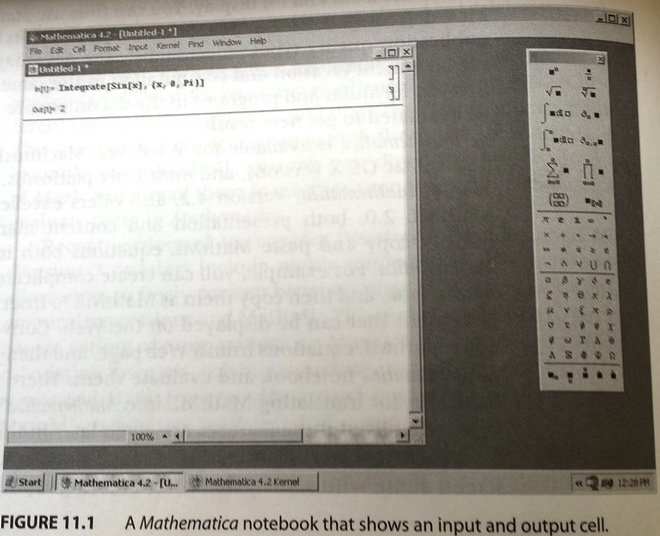
Figure : notebook Mathematica avec une cellule d’entrée et une cellule de sortie.
Mathematica utilise une syntaxe de commande proche de la formulation orale d’une expression. Les noms des fonctions commencent par une majuscule et leurs arguments sont entre crochets. Voici par exemple la commande Mathematica pour évaluer l’intégrale définie de sin(x) de 0 à π :
In[1]:= Integrate[Sin[x], {x, 0, Pi}]
 Out[1]= 2
Les termes Integrate et Sin sont des fonctions Mathematica. Plus de deux mille fonctions intégrées permettent des calculs variés en algèbre, analyse, statistiques, théorie des nombres et graphisme.
Remarque :
Tous les exemples de commandes Mathematica sont affichés avec une police en gras pour reproduire leur apparence dans un notebook Mathematica.
Copyright © CHARLES RIVER MEDIA, INC., Massachusetts (USA) 2003
L’impression de la version en ligne est autorisée uniquement pour un usage privé. Sinon, ce chapitre de « The MathML Handbook » est soumis aux mêmes dispositions que l’édition reliée : l’œuvre et toutes ses parties sont protégées par le droit d’auteur. Tous droits réservés, y compris reproduction, traduction, microfilmage, stockage et traitement dans des systèmes électroniques.
CHARLES RIVER MEDIA, INC., 20 Downer Avenue, Suite 3, Hingham, Massachusetts 02043, United States of America